
Association à but non lucratif, financée par vos dons

Guides, ressources et références pour vous aider à utiliser Pictalk Buddy.

Guide sur notre application de CAA et d'autonomie

Guide complet sur Pictalk Buddy : votre compagnon numérique de communication robuste, d'agenda adapté, séquences interactives et cahiers visuels, avec pictogrammes et images

Qu'est-ce que Pictalk Buddy ?

Pictalk Buddy est une application qui est le compagnon numérique avec un module de communication robuste, un agenda adapté, des séquences et un cahier de vie pour les personnes souffrant d'un handicap cognitif ou de trouble du neurodéveloppement qui les rend plus anxieuses et moins autonomes dans la journée. Par exemple l'autisme, les TSA, les DYS, la trisomie 21.

Nous nous sommes inspirés des classeurs de communication et du semainier en version papier que l'on retrouve souvent sur un frigo, ainsi que des applications d'agenda plus classiques. L'application propose également des séquences (ou procédures) et des cahiers.

Pictalk Buddy permet un retour vocal par une voix de synthèse et met à disposition un moteur de recherche de pictogrammes ARASAAC, Sclera, Mulberry, ParlerPictos et OpenMoji. Vous pouvez également importer des images depuis votre bibliothèque photo. Pictalk Buddy a un système de notifications pour faciliter l'autonomie.

Installation

L'application est disponible sur Android et sur iOS. Vous pouvez aussi accéder à l'application simplement depuis votre navigateur web (Chrome, Safari, Firefox, etc) à cette adresse : https://buddy.pictalk.org/

Vous n'avez pas besoin de créer un compte pour commencer à utiliser Buddy. Une fois l'application installée, elle fonctionne hors-ligne pour voir les évènements.

Comment l'utiliser ?

Cinq onglets, cinq modules centrés sur des besoins différents...

Pictalk Buddy réunit tout ce dont une personne avec un TND a besoin au quotidien. Dans une seule application.

Screenshot 2026 06 30 at 09.55.44

Le module CAA Robuste

Screenshot 2026 06 30 at 09.55.54

Le module Agenda Adapté

Screenshot 2026 06 30 at 09.56.07

Le module Séquences Interactives

Screenshot 2026 06 30 at 09.56.13

Le module Cahiers visuels

Screenshot 2026 06 30 at 09.56.20

Votre profil, vos paramètres

Le module Communication Alternative et Améliorée Robuste
Le module CAA robuste de Pictalk Buddy permet aux personnes non-verbales ou avec des difficultés d'expression de construire des phrases, d'accéder à leur vocabulaire et de se faire entendre, avec une voix naturelle et un outil pensé pour l'usage quotidien.
1

Le module Agenda
Le module Agenda permet une visualisation claire et intuitive des événements quotidiens ou hebdomadaires grâce à des pictogrammes et images personnalisables. Conçu pour faciliter votre autonomie, ce module propose aussi des fonctionnalités avancées comme la répétition d'événements, l'intégration de séquences détaillées et la lecture vocale des contenus.

3


Le module Séquences
Ce module vous permet de créer des séquences interactives étape par étape, utiles pour vous guider dans vos activités quotidiennes comme se brosser les dents ou des tâches liées au travail comme l'entretien d'un engin d'espaces verts.

4


Le module Cahier
Les cahiers visuels vous permettent de garder une trace des moments du quotidien : activités, sorties, moments forts ; grâce à des photos, vidéos, pictogrammes et texte. Ce module est particulièrement utile pour les personnes qui peinent à raconter leur journée verbalement : en feuilletant ensemble le cahier, elles peuvent montrer, commenter, partager. C'est une bonne porte d'entrée vers le langage.

2

Les paramètres
Pictalk Buddy est hautement personnalisable pour permettre au plus grand nombre de l'adopter. 

6

Le module Communication Robuste (CAA)

Design Sans Titre

Compréhension de l'interface

Le module s'organise autour d'une grille de pictogrammes personnalisable. La disposition en grille favorise la mémorisation musculaire : chaque pictogramme occupe toujours la même place, ce qui vous permet de naviguer de plus en plus rapidement avec le temps.

Des vocabulaires par défaut extensifs et progressifs sont intégrés, construits autour des mots les plus fréquents du quotidien. Ils sont adaptables à chaque profil et chaque âge, et proviennent de la base Open AAC.

Buddy.pictalk.org (i Pad Air)
Liste des vocabulaires disponibles. Rangés par type (planification motrice, approche pragmatique, organisation catégorielle)

En haut à gauche, une petite flèche vous permet d'accéder à la liste de vos vocabulaires. Vous pouvez avoir plusieurs vocabulaires selon les situations, par exemple un mode rapide avec les essentiels et un mode complet pour une communication plus élaborée. Chaque vocabulaire peut être paramétré indépendamment : langue, type d'affichage, code couleur.

Screen Recording 2026 06 30 at 10.13.21Accès au menu des vocabulaires

Buddy.pictalk.org (i Pad Air) (1)Paramètres d'un vocabulaire

En haut à droite, les trois petits points vous donnent accès aux options d'affichage et d'édition :

  • Recherche d'un mot avec guidage
  • Imprimer un tableau de langage assisté (TLA) directement depuis l'application
  • Activer le mode édition pour modifier la grille
  • Changer la disposition : grille (nombre de lignes et de colonnes personnalisable), fixe (même nombre de colonnes) ou automatique (s'adapte à l'appareil)

Screen Recording 2026 06 30 at 10.10.39
Accès aux actions dans un vocabulaire

En mode édition, glissez-déposez les pictogrammes pour les réorganiser. Vous pouvez également sélectionner plusieurs pictogrammes à la fois pour les éditer, supprimer, cacher, copier ou couper. Attention, sur tablette ou téléphone, faites un appui long pour accéder à l'interface.


Screen Recording 2026 06 30 at 10.20.38
Opération de glisser-déposer

Screen Recording 2026 06 30 at 10.29.40
Opération 'cacher' des mots

Construction de phrases et autocorrection

La barre de phrases, en haut de l'écran, affiche les pictogrammes sélectionnés au fur et à mesure. Cliquez dessus pour accéder au mode phrase : vous pouvez y écrire au clavier, consulter les phrases favorites ou retrouver les phrases déjà prononcées.

Screen Recording 2026 06 30 at 10.37.36Correction d'une phrase en cours

Pour prononcer la phrase, appuyez sur le bouton bleu : la phrase s'affiche en grand sur l'écran. La flèche de retour à droite du bouton de parole vous permet de naviguer à travers le vocabulaire sans perdre la phrase en cours.

Screen Recording 2026 06 30 at 10.41.35
Affichage de la phrase

Les étiquettes s'adaptent automatiquement au sujet et au temps de la phrase. L'application apprend de vos corrections et de votre vocabulaire pour devenir de plus en plus personnalisée. Plusieurs niveaux d'autocorrection et d'expansion sont disponibles, avec suggestion du mot suivant en temps réel, comme sur un clavier.

Screen Recording 2026 06 30 at 10.44.04Complétion du mot écrit en cours et suggestion du prochain mot

Création d'un mot

Pour ajouter un mot à votre vocabulaire, passez d'abord en mode édition. Cliquez ensuite sur une case vide : une interface de création apparaît.

Screen Recording 2026 06 30 at 11.46.49   01

Vous pouvez y choisir le mot affiché, l'image associée, le discours (c'est-à-dire le mot lu à voix haute, qui peut différer du mot affiché), la couleur de fond de la case, ainsi qu'un éventuel raccourci vers un autre tableau.

Paramétrage du module

Screen Recording 2026 06 30 at 10.48.42Accès aux paramètres du module de CAA Robuste

Tout le module Communication est personnalisable. Dans les paramètres de l'application, cliquez sur "Communication" pour accéder aux réglages suivants :

  • Correction automatique : niveau d'autocorrection et d'expansion des phrases
  • Vocabulaire : gestion des pictogrammes et des tableaux
  • Phrases : configuration de la barre de phrases et des favoris
  • Affichage : taille de la grille, disposition, thème visuel
  • Statistiques d'utilisation : suivi du vocabulaire employé, utile pour les familles et les professionnels

Le module Agenda

3

Compréhension de l'interface

Par défaut, les événements de la journée apparaissent à la verticale. Faites défiler vers le bas pour découvrir les événements de demain, après-demain, etc. Chaque jour a sa propre couleur, le thème de couleurs peut être changé dans les paramètres.

Comme vous pouvez le voir sur la capture d'écran, les événements passés sont grisés. Les événements à venir (ici « Retour à la maison ») sont teintés de gris. Cela permet de réduire au maximum votre charge cognitive au moment de voir la journée.

Pour changer la direction de l'affichage ou changer de calendrier affiché, cliquez sur les trois points en haut à droite. Vous pouvez alors sélectionner ou désélectionner un calendrier, imprimer la semaine actuelle ou modifier l'affichage : 1) affichage vertical infini, 2) jour par jour, 3) semaine par semaine sur tablette ou ordinateur.

Screen Recording 2026 06 30 at 12.24.32

Voici à quoi ressemble l'événement « Retour à la maison » lorsqu'il est en cours.

Une barre de la même couleur que l'événement symbolise le temps passé dans l'événement. Une fois la barre vide, l'événement est terminé. Une pastille blanche, avec une bille jaune, apparaît quand des séquences ou des tâches sont à valider. C'est le cas ici avec la Séquence : « Préparer le sac à dos ».

Si vous cliquez sur l'événement, vous avez accès à :

  • Un bouton bleu permettant de lire l'événement à voix haute
  • La tranche horaire détaillée (heure de début, heure de fin)
  • Toutes les images de l'événement
  • Un time timer si l'événement dure moins d'une heure
  • Un point GPS avec un raccourci vers Google Maps

Tutoriel Buddy 3

Création d'un évènement

Créer des événements est facile et essentiel à la bonne utilisation de Pictalk Buddy.

8

Chaque événement comprend plusieurs propriétés personnalisables :

  • Titre (visible directement dans la vue Agenda)
  • Description détaillée
  • Date et heure de début et fin
  • Pictogrammes ou images personnalisées
  • Possibilité d'intégrer des séquences étape par étape
  • Répétitions et alarmes pour une meilleure routine
  • Tâche ou événement pour faciliter l'autonomie
  • Adresse optionnelle pour faciliter les déplacements

Chaque événement peut être lu vocalement grâce à une synthèse vocale efficace, facilitant l'accessibilité et votre autonomie.

Le module séquences

4

Compréhension de l'interface

Pour lancer une séquence, il vous suffit de cliquer dessus. Vous accédez alors aux étapes à suivre, avec un bouton vert permettant de valider chaque étape une fois terminée.

Un timer peut apparaître si l'étape est minutée, selon deux modes possibles : un temps limite à ne pas dépasser, ou un temps minimum à respecter avant de pouvoir valider.

Vous pouvez par ailleurs dupliquer, modifier, supprimer, exporter et imprimer la séquence. 

Screen Recording 2026 06 30 at 12.28.37

Création d'une séquence

Créer une séquence avec Pictalk Buddy est rapide et intuitif.

Chaque séquence contient un titre clair et se décompose en plusieurs étapes précises.
Chaque étape peut inclure une image (pictogramme ou photo) ou une vidéo, accompagnée d'un enregistrement audio personnalisé ou d'une lecture automatique par voix de synthèse. 

Vous pouvez classer vos séquences grâce à des étiquettes telles que Cuisine, Hygiène, Santé, entre autres, facilitant ainsi leur gestion et leur recherche rapide. 

Screen Recording 2026 06 30 at 12.33.05

Le module Cahier de vie

Cahier De Vie

Compréhension de l'interface

Le cahier de vie est organisé en posts chronologiques. Chaque post peut contenir des photos, des vidéos, des pictogrammes et du texte. Les cahiers sont consultables hors-ligne et synchronisés automatiquement sur tous vos appareils.

Création d'un post

Créer un post prend environ deux minutes. Ajoutez un titre, des médias (photos, vidéos, pictogrammes), et publiez. Vous pouvez organiser vos cahiers par thème ou par personne.

Cahiers partagés

Vous pouvez créer des cahiers partagés, accessibles à plusieurs personnes ou à un groupe entier. Sur un cahier partagé, les membres peuvent commenter les posts, y réagir et voir qui a lu chaque message. C'est un outil particulièrement utile pour assurer le lien entre la famille, les éducateurs et les professionnels accompagnants, tout en gardant une trace commune du parcours de la personne.

Pictalk Buddy Watch

Watch Features

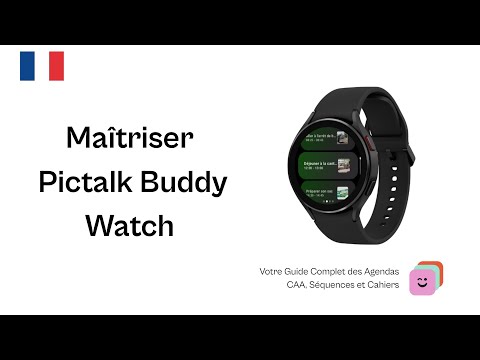
Pictalk Buddy est aussi disponible sur montre connectée (WearOS 3+). L'application vous permet d'accéder à l'agenda, aux séquences et à la communication directement au poignet.

La montre affiche l'événement en cours, vous permet de valider des tâches, de consulter les prochains événements de la semaine et de déclencher des séquences. Des notifications et alarmes personnalisées arrivent directement au poignet pour accompagner votre autonomie dans la journée.

Pour l'installation, l'appairage et le détail des fonctionnalités, consultez le guide Pictalk Buddy Watch.

Pictalk Buddy Pro

Pictalk Buddy propose une formule Pro pour les structures accompagnant plusieurs personnes : IME, ESAT, SESSAD, CAMSP, écoles, etc. Elle vous permet de gérer des profils individuels, de partager du contenu (agendas, séquences, cahiers de vie) entre membres d'une équipe, et de donner accès aux familles sans frais supplémentaires — le tout depuis un compte administrateur.

L'accès Pro se fait par adhésion à l'association Pictalk. Pour en savoir plus et réserver un appel avec notre équipe, consultez le guide Pictalk Buddy Pro.

Paramètres

Pour convenir au plus grand nombre de besoins, Pictalk Buddy propose de nombreuses options de personnalisation

Settings

  • Taille ajustable de l'interface (normale, grande, XL)
  • Paramétrage des couleurs adapté à différents troubles de la vision (protanopie, deutéranopie, tritanopie)
  • Configuration précise de la voix synthétique (choix de la voix, vitesse, ton)

13

Autres tutoriels

Le TechLab d'APF France Handicap (rédaction par Aurélie RÉGENT) a réalisé un super guide concernant Pictalk Buddy (ex Agenda CAA) à cette adresse : https://techlab-handicap.org/produit/agenda-caa/

Ressources école inclusive a également réalisé un tutoriel de la précédente version de l'application disponible ici : https://ressources-ecole-inclusive.org/agenda-caa/