
Association à but non lucratif, financée par vos dons

Guides, ressources et références pour vous aider à utiliser Pictalk Buddy.

Guide sur notre application d'agenda visuel avec pictogrammes

Guide complet sur Pictalk Buddy : notre compagnon numérique de communication, d'agenda visuel, séquences et cahier de vie avec pictogrammes et images

Qu'est-ce que Pictalk Buddy ?

Pictalk Buddy est une application qui sera le compagnon numérique avec un module de communication robuste, un agenda adapté, séquences et cahier de vie pour les personnes souffrant d'un handicap cognitif ou de trouble du neurodéveloppement qui les rend plus anxieux et moins autonomes dans la journée. Par exemple l'autisme, les TSA, les DYS, la trisomie 21.

Nous nous sommes inspirés des classeurs de communication et du semainier en version papier que nous avions sur notre frigo ainsi que des applications d'agenda plus classiques. L'application propose également des séquences (ou procédures) et des cahiers.

Pictalk Buddy permet un retour vocal par une voix de synthèse et met à disposition un moteur de recherche de pictogrammes ARASAAC, Sclera, Mulberry, Parlerpictos et OpenoMoji. Importer des images depuis sa bibliothèque photo est également possible. Pictalk Buddy a un système de notifications pour faciliter l'autonomie.

Installation

L'application est disponible sur Android et sur iOS. Il est aussi possible d'accéder à l'application simplement sur votre navigateur web (Chrome, Safari, Firefox, etc) cette adresse : https://agenda.pictalk.org/

Pas besoin de créer un compte pour commencer à utiliser Buddy. Une fois l'application installée, elle fonctionne en hors-ligne pour voir les évènements.

Comment l'utiliser ?

3

L'application a cinq onglets :

1Le module Communication

3

Le module Agenda

4

Le module Séquences

2Le module Cahier de vie

6

Les paramètres

Le module Communication

Design Sans Titre

Le module Communication de Pictalk Buddy permet aux personnes non-verbales ou avec des difficultés d'expression de construire des phrases, d'accéder à leur vocabulaire et de se faire entendre, avec une voix naturelle et un outil pensé pour l'usage quotidien.

Compréhension de l'interface

Le module s'organise autour d'une grille de pictogrammes personnalisable. La disposition en grille favorise la mémorisation musculaire : chaque pictogramme occupe toujours la même place, ce qui permet à l'utilisateur de naviguer de plus en plus rapidement avec le temps.

Des vocabulaires par défaut extensifs et progressifs sont intégrés, construits autour des mots les plus fréquents du quotidien. Ils sont adaptables à chaque profil et chaque âge, et proviennent de la base Open AAC.

En haut à gauche, une petite flèche permet d'accéder à la liste de vos vocabulaires. Vous pouvez avoir plusieurs vocabulaires selon les situations, par exemple un mode rapide avec les essentiels et un mode complet pour une communication plus élaborée. Chaque vocabulaire peut être paramétré indépendamment : langue, type d'affichage, code couleur.

En haut à droite, les trois petits points donnent accès aux options d'affichage et d'édition :

  • Imprimer un tableau de langage assisté (TLA) directement depuis l'application
  • Activer le mode édition pour modifier la grille
  • Changer la disposition : grille (nombre de lignes et de colonnes personnalisable), fixe (même nombre de colonnes) ou automatique (s'adapte à l'appareil)

En mode édition, vous pouvez glisser-déposer les pictogrammes pour les réorganiser. Il est également possible de sélectionner plusieurs pictogrammes à la fois pour les éditer, supprimer, cacher, copier ou couper.

Construction de phrases et autocorrection

La barre de phrases, en haut de l'écran, affiche les pictogrammes sélectionnés au fur et à mesure. En cliquant dessus, vous accédez au mode phrase : vous pouvez y écrire au clavier, consulter les phrases favorites ou retrouver les phrases déjà prononcées.

Pour prononcer la phrase, appuyez sur le bouton bleu : la phrase s'affiche en grand sur l'écran. La flèche de retour à droite du bouton de parole permet de naviguer à travers le vocabulaire sans perdre la phrase en cours.

Les étiquettes s'adaptent automatiquement au sujet et au temps de la phrase. L'application apprend de vos corrections et de votre vocabulaire pour devenir de plus en plus personnalisée. Plusieurs niveaux d'autocorrection et d'expansion sont disponibles, avec suggestion du mot suivant en temps réel, comme sur un clavier.

Paramétrage

Tout le module Communication est personnalisable. Dans les paramètres de l'application, cliquez sur "Communication" pour accéder aux réglages suivants :

  • Correction automatique : niveau d'autocorrection et d'expansion des phrases
  • Vocabulaire : gestion des pictogrammes et des tableaux
  • Phrases : configuration de la barre de phrases et des favoris
  • Affichage : taille de la grille, disposition, thème visuel
  • Statistiques d'utilisation : suivi du vocabulaire employé, utile pour les familles et les professionnels

Le module Agenda

3

Le module Agenda permet une visualisation claire et intuitive des événements quotidiens ou hebdomadaires grâce à des pictogrammes et images personnalisables. Conçu pour faciliter l'autonomie des utilisateurs, ce module propose aussi des fonctionnalités avancées comme la répétition d'événements, l'intégration de séquences détaillées et la lecture vocale des contenus.

Compréhension de l'interface

Par défaut, les événements de la journée apparaissent à la verticale. Il suffit de scroller/glisser vers le bas pour découvrir les événements de demain, après-demain, etc. Chaque jour a sa propre couleur, le thème de couleurs peut être changé dans les paramètres.

Comme on peut le voir sur la capture d'écran, les événements passés sont grisés. Les événements à venir (ici « Retour à la maison ») sont teintés de gris. Cela permet de réduire au maximum la charge cognitive de l'utilisateur au moment de voir la journée.

Pour changer la direction de l'affichage ou changer de calendrier affiché, cliquez sur les trois points en haut à droite. On peut alors sélectionner ou désélectionner un calendrier. Imprimer la semaine actuelle ou modifier l'affichage : 1) affichage vertical infini, 2) jour par jour, 3) semaine par semaine sur tablette ou ordinateur.

7

J'ai rapidement modifié le début de l'événement « Retour à la maison » pour qu'on voie comment il s'affiche lorsqu'il est en cours actuellement.

Une barre de la même couleur que l'événement symbolise le temps passé dans l'événement. Une fois la barre vide, l'événement est terminé. Une pastille blanche, avec une bille jaune, est présente quand des séquences ou des tâches sont à valider. C'est le cas ici avec la Séquence: « Préparer le sac à dos ».

Si l'on clique sur l'événement, nous avons accès à:

  • Un bouton bleu permettant de lire l'événement à voix haute
  • La tranche horaire détaillée (heure de début, heure de fin)
  • Toutes les images de l'événement
  • Un time timer si l'événement dure moins d'une heure
  • Un point GPS avec un raccourci vers Google Maps

Tutoriel Buddy 3

Création d'un évènement

Créer des événements est facile et essentiel à la bonne utilisation de Pictalk Buddy.

8

Chaque événement comprend plusieurs propriétés personnalisables :

  • Titre (visible directement dans la vue Agenda)
  • Description détaillée
  • Date et heure de début et fin
  • Pictogrammes ou images personnalisées
  • Possibilité d'intégrer des séquences étape par étape
  • Répétitions et alarmes pour une meilleure routine
  • Tâche ou événement pour faciliter l'autonomie
  • Adresse optionnelle pour faciliter les déplacements

Chaque événement peut être lu vocalement grâce à une synthèse vocale efficace, facilitant l’accessibilité et l’autonomie.

Le module séquences

4

Ce module permet de créer des séquences visuelles étape par étape, utiles pour guider l'utilisateur dans ses activités quotidiennes comme se brosser les dents ou des tâches liées au travail comme l'entretien d'un engin d'espaces verts.

Compréhension de l'interface

Vous pouvez dupliquer, modifier, supprimer, exporter et imprimer la séquence. 

11

Création d'une séquence

Créer une séquence avec Pictalk Buddy est rapide et intuitif.

Chaque séquence contient un titre clair et se décompose en plusieurs étapes précises. Chaque étape peut inclure une image (pictogramme ou photo) ou une vidéo, accompagnée d'un enregistrement audio personnalisé ou d’une lecture automatique par voix de synthèse. Vous pouvez classer vos séquences grâce à des étiquettes telles que Cuisine, Hygiène, Santé, entre autres, facilitant ainsi leur gestion et leur recherche rapide. Il est désormais possible de générer automatiquement une séquence complète grâce à une intelligence artificielle, simplifiant ainsi considérablement le processus de création.

12

Le module Cahier de vie

Cahier De Vie

Le cahier de vie est un journal numérique interactif permettant de garder une trace des moments du quotidien : activités, sorties, moments forts; grâce à des photos, vidéos, pictogrammes et texte. Il est particulièrement utile pour les personnes qui peinent à raconter leur journée verbalement : en feuilletant ensemble le cahier, elles peuvent montrer, commenter, partager.

Compréhension de l'interface

Le cahier de vie est organisé en posts chronologiques. Chaque post peut contenir des photos, des vidéos, des pictogrammes et du texte. Les cahiers sont consultables hors-ligne et synchronisés automatiquement sur tous les appareils.

Création d'un post

Créer un post prend environ deux minutes. Ajoutez un titre, des médias (photos, vidéos, pictogrammes), et publiez. Vous pouvez organiser vos cahiers par thème ou par personne.

Cahiers partagés

Il est possible de créer des cahiers partagés, accessibles à plusieurs personnes ou à un groupe entier. Sur un cahier partagé, les membres peuvent commenter les posts, y réagir et voir qui a lu chaque message. C'est un outil particulièrement utile pour assurer le lien entre la famille, les éducateurs et les professionnels accompagnants, tout en gardant une trace commune du parcours de la personne.

Pictalk Buddy Watch

Watch Features

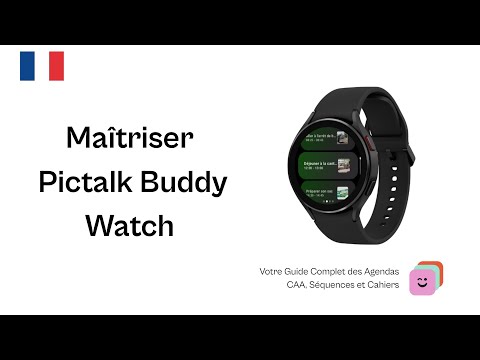
Pictalk Buddy est aussi disponible sur montre connectée (WearOS 3+). L'application permet d'accéder à l'agenda, aux séquences et à la communication directement au poignet.

La montre affiche l'événement en cours, permet de valider des tâches, de consulter les prochains événements de la semaine et de déclencher des séquences. Des notifications et alarmes personnalisées arrivent directement au poignet pour accompagner l'autonomie dans la journée.

Pour l'installation, l'appairage et le détail des fonctionnalités, consultez le guide Pictalk Buddy Watch.

Paramètres

Pour convenir au plus grand nombre de besoins, Pictalk Buddy propose de nombreuses options de personnalisation

Settings

  • Taille ajustable de l’interface (normale, grande, XL)
  • Paramétrage des couleurs adapté à différents troubles de la vision (protanopie, deutéranopie, tritanopie)
  • Configuration précise de la voix synthétique (choix de la voix, vitesse, ton)

13

Fonctionnalités pour les professionnels du médicosocial :

Pictalk Buddy propose une formule Pro pour les structures accompagnant plusieurs personnes : IME, ESAT, SESSAD, CAMSP, écoles, etc. Elle permet de gérer des profils individuels, de partager du contenu (agendas, séquences, cahiers de vie) entre membres d'une équipe, et de donner accès aux familles sans frais supplémentaires — le tout depuis un compte administrateur.


L'accès Pro se fait par adhésion à l'association Pictalk. Pour en savoir plus et réserver un appel avec notre équipe, consultez le guide Pictalk Buddy Pro.

Autres tutoriels

Le TechLab d'APF France Handicap (rédaction par Aurélie RÉGENT) a réalisé un super guide concernant Pictalk Buddy (ex Agenda CAA) à cette adresse : https://techlab-handicap.org/produit/agenda-caa/

Ressources école inclusive a également réalisé un tutoriel de la précédente version de l'application disponible ici : https://ressources-ecole-inclusive.org/agenda-caa/