
Guida completa a Pictalk Buddy: il vostro compagno digitale di comunicazione robusta, agenda adattata, sequenze interattive e quaderni visivi, con pittogrammi e immagini
Che cos'è Pictalk Buddy?
Pictalk Buddy è un'applicazione che è il compagno digitale con un modulo di comunicazione robusta, un'agenda adattata, sequenze e un diario per persone con disabilità cognitive o disturbi del neurosviluppo che le rendono più ansiose e meno autonome nella giornata. Per esempio autismo, disturbi dello spettro autistico (TSA), DYS, trisomia 21.
Ci siamo ispirati agli schedari di comunicazione e al planner settimanale in versione cartacea che spesso si trova appeso sul frigorifero, così come alle applicazioni di agenda più classiche. L'app propone anche sequenze (o procedure) e quaderni.
Pictalk Buddy permette un feedback vocale tramite sintesi vocale e mette a disposizione un motore di ricerca di pittogrammi ARASAAC, Sclera, Mulberry, ParlerPictos e OpenMoji. Potete anche importare immagini dalla vostra libreria fotografica. Pictalk Buddy ha un sistema di notifiche per facilitare l'autonomia.
Installazione
L'app è disponibile su Android e su iOS. Potete anche accedere all'app semplicemente dal vostro browser web (Chrome, Safari, Firefox, ecc.) a questo indirizzo: https://buddy.pictalk.org/
Non è necessario creare un account per iniziare a usare Buddy. Una volta installata l'app, funziona offline per vedere gli eventi.
Come usarla?
Cinque schede, cinque moduli centrati su esigenze diverse...
Pictalk Buddy riunisce tutto ciò di cui una persona con disturbo del neurosviluppo ha bisogno quotidianamente. In un'unica applicazione.
|
Il modulo CAA Robusto |
Il modulo Agenda Adattato |
Il modulo Sequenze Interattive |
Il modulo Quaderni visivi |
Il tuo profilo, le tue impostazioni |


Il modulo Comunicazione Alternativa e Aumentativa Robusta
Il modulo CAA robusto di Pictalk Buddy permette alle persone non verbali o con difficoltà di espressione di costruire frasi, accedere al loro vocabolario e farsi comprendere, con una voce naturale e uno strumento pensato per l'uso quotidiano.
Il modulo Agenda
Il modulo Agenda permette una visualizzazione chiara e intuitiva degli eventi quotidiani o settimanali grazie a pittogrammi e immagini personalizzabili. Progettato per facilitare la vostra autonomia, questo modulo offre anche funzionalità avanzate come la ripetizione degli eventi, l'integrazione di sequenze dettagliate e la lettura vocale dei contenuti.

Il modulo Sequenze
Questo modulo vi permette di creare sequenze interattive passo dopo passo, utili per guidarvi nelle attività quotidiane come lavarsi i denti o compiti legati al lavoro come la manutenzione di un macchinario per giardinaggio.

Il modulo Quaderni
I quaderni visivi permettono di tenere traccia dei momenti quotidiani: attività, uscite, momenti significativi; grazie a foto, video, pittogrammi e testo. Questo modulo è particolarmente utile per le persone che faticano a raccontare la loro giornata verbalmente: sfogliando insieme il quaderno, possono mostrare, commentare, condividere. È un buon punto d'ingresso verso il linguaggio.

Le impostazioni
Pictalk Buddy è altamente personalizzabile per permettere al maggior numero di utenti di adottarlo.

Il modulo Comunicazione Robusta (CAA)

Comprensione dell'interfaccia
Il modulo si organizza attorno a una griglia di pittogrammi personalizzabile. La disposizione a griglia favorisce la memorizzazione muscolare: ogni pittogramma occupa sempre lo stesso posto, permettendovi di navigare sempre più velocemente nel tempo.
Vocabolari predefiniti estesi e progressivi sono integrati, costruiti attorno alle parole più frequenti della vita quotidiana. Sono adattabili a ogni profilo e età, e provengono dal database Open AAC.

Lista dei vocabolari disponibili. Ordinati per tipo (pianificazione motoria, approccio pragmatico, organizzazione categoriale)
In alto a sinistra, una piccola freccia vi permette di accedere alla lista dei vostri vocabolari. Potete avere più vocabolari a seconda delle situazioni, per esempio una modalità rapida con l'essenziale e una modalità completa per una comunicazione più elaborata. Ogni vocabolario può essere configurato indipendentemente: lingua, tipo di visualizzazione, codice colore.
 Accesso al menu dei vocabolari
 Impostazioni di un vocabolario
In alto a destra, i tre puntini vi danno accesso alle opzioni di visualizzazione e modifica:
- Ricerca di una parola con guida
- Stampare una tabella di linguaggio assistito (TLA) direttamente dall'app
- Attivare la modalità modifica per modificare la griglia
- Cambiare disposizione: griglia (numero di righe e colonne personalizzabile), fissa (stesso numero di colonne) o automatica (si adatta al dispositivo)

Accesso alle azioni in un vocabolario
In modalità modifica, trascinate i pittogrammi per riorganizzarli. Potete anche selezionare più pittogrammi contemporaneamente per modificarli, eliminarli, nasconderli, copiarli o tagliarli. Attenzione, su tablet o telefono, premete a lungo per accedere all'interfaccia.

Operazione di trascinamento

Operazione 'nascondi' parole
Costruzione di frasi e autocorrezione
La barra delle frasi, in alto sullo schermo, mostra progressivamente i pittogrammi selezionati. Cliccate sopra per accedere alla modalità frase: potete scrivere da tastiera, consultare le frasi preferite o ritrovare frasi già pronunciate.
 Correzione di una frase in corso
Per pronunciare la frase, premete il pulsante blu: la frase si mostra in grande sullo schermo. La freccia di ritorno a destra del pulsante di lettura permette di navigare nel vocabolario senza perdere la frase in corso.

Visualizzazione della frase
Le etichette si adattano automaticamente al soggetto e al tempo della frase. L'app impara dalle vostre correzioni e dal vostro vocabolario per diventare sempre più personalizzata. Sono disponibili diversi livelli di autocorrezione e di espansione, con suggerimento della parola successiva in tempo reale, come su una tastiera.
 Completamento della parola scritta in corso e suggerimento della prossima parola
Creazione di una parola
Per aggiungere una parola al vostro vocabolario, prima entrate in modalità modifica. Poi cliccate su una casella vuota: appare un'interfaccia di creazione.

Potete scegliere la parola visualizzata, l'immagine associata, il discorso (cioè la parola letta ad alta voce, che può differire dalla parola visualizzata), il colore di sfondo della casella, nonché un eventuale collegamento a un'altra tabella.
Configurazione del modulo
 Accesso alle impostazioni del modulo CAA Robusto
Tutto il modulo Comunicazione è personalizzabile. Nelle impostazioni dell'app cliccate su "Comunicazione" per accedere alle seguenti regolazioni:
- Correzione automatica: livello di autocorrezione e di espansione delle frasi
- Vocabolario: gestione dei pittogrammi e delle tabelle
- Frasi: configurazione della barra delle frasi e dei preferiti
- Visualizzazione: dimensione della griglia, disposizione, tema visivo
- Statistiche di utilizzo: monitoraggio del vocabolario usato, utile per famiglie e professionisti
Il modulo Agenda

Comprensione dell'interfaccia
Di default, gli eventi della giornata appaiono in verticale. Scorrete verso il basso per scoprire gli eventi di domani, dopodomani, ecc. Ogni giorno ha un proprio colore, il tema colori può essere cambiato nelle impostazioni.
Come potete vedere nella schermata, gli eventi passati sono grigi. Gli eventi futuri (qui « Ritorno a casa ») sono tinti di grigio chiaro. Ciò aiuta a ridurre al minimo il carico cognitivo quando si guarda la giornata.
Per cambiare la direzione della visualizzazione o il calendario mostrato, cliccate sui tre puntini in alto a destra. Potete selezionare o deselezionare un calendario, stampare la settimana attuale o modificare la visualizzazione: 1) visualizzazione verticale infinita, 2) giorno per giorno, 3) settimana per settimana su tablet o computer.

Ecco come appare l'evento « Ritorno a casa » quando è in corso.
Una barra dello stesso colore dell'evento simboleggia il tempo trascorso nell'evento. Una volta che la barra è vuota, l'evento è terminato. Una pallina bianca, con una sfera gialla, appare quando sono da convalidare sequenze o compiti. È il caso qui con la Sequenza: « Preparare lo zaino ».
Se cliccate sull'evento, avete accesso a:
- Un pulsante blu per leggere ad alta voce l'evento
- La fascia oraria dettagliata (ora di inizio, ora di fine)
- Tutte le immagini dell'evento
- Un time timer se l'evento dura meno di un'ora
- Un punto GPS con un collegamento a Google Maps

Creazione di un evento
Creare eventi è facile ed essenziale per un buon utilizzo di Pictalk Buddy.

Ogni evento comprende diverse proprietà personalizzabili:
- Titolo (visibile direttamente nella vista Agenda)
- Descrizione dettagliata
- Data e ora di inizio e fine
- Pittogrammi o immagini personalizzate
- Possibilità di integrare sequenze passo per passo
- Ripetizioni e allarmi per una migliore routine
- Compito o evento per facilitare l'autonomia
- Indirizzo opzionale per facilitare gli spostamenti
Ogni evento può essere letto vocalmente tramite una sintesi vocale efficace, facilitando l'accessibilità e la vostra autonomia.
Il modulo sequenze
Comprensione dell'interfaccia
Per avviare una sequenza, basta cliccarci sopra. Accedete allora ai passaggi da seguire, con un pulsante verde per convalidare ogni passaggio una volta terminato.
Può apparire un timer se la fase è cronometrata, secondo due modalità possibili: un tempo limite da non superare, o un tempo minimo da rispettare prima di poter convalidare.
Potete inoltre duplicare, modificare, eliminare, esportare e stampare la sequenza.

Creazione di una sequenza
Creare una sequenza con Pictalk Buddy è veloce e intuitivo.
Ogni sequenza contiene un titolo chiaro e si suddivide in più passaggi precisi.
Ogni fase può includere un'immagine (pittogramma o foto) o un video, accompagnato da una registrazione audio personalizzata o da una lettura automatica tramite sintesi vocale.
Potete classificare le vostre sequenze tramite etichette quali Cucina, Igiene, Salute, tra le altre, facilitandone la gestione e la ricerca rapida.

Il modulo Diario di vita

Comprensione dell'interfaccia
Il diario di vita è organizzato in post cronologici. Ogni post può contenere foto, video, pittogrammi e testo. I diari sono consultabili offline e sincronizzati automaticamente su tutti i vostri dispositivi.
Creazione di un post
Creare un post richiede circa due minuti. Aggiungete un titolo, media (foto, video, pittogrammi), e pubblicate. Potete organizzare i vostri diari per tema o per persona.
Diari condivisi
Potete creare diari condivisi, accessibili a più persone o a un intero gruppo. In un diario condiviso, i membri possono commentare i post, reagire e vedere chi ha letto ogni messaggio. È uno strumento particolarmente utile per assicurare il collegamento tra famiglia, educatori e professionisti che accompagnano, mantenendo una traccia comune del percorso della persona.
Pictalk Buddy Watch

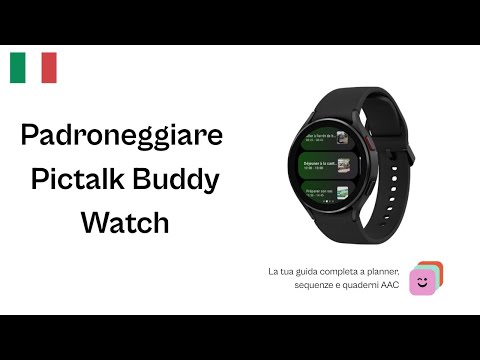
Pictalk Buddy è disponibile anche su smartwatch (WearOS 3+). L'applicazione permette di accedere all'agenda, alle sequenze e alla comunicazione direttamente al polso.
L'orologio mostra l'evento in corso, consente di convalidare compiti, consultare i prossimi eventi della settimana e avviare sequenze. Notifiche e allarmi personalizzati arrivano direttamente al polso per accompagnare la vostra autonomia nella giornata.
Per installazione, abbinamento e dettagli delle funzionalità, consultate la guida Pictalk Buddy Watch.
Pictalk Buddy Pro
Pictalk Buddy offre una formula Pro per le strutture che accompagnano più persone: Istituto medico-educativo (IME), Centro di lavoro protetto (ESAT), SESSAD, CAMSP, scuole, ecc. Permette di gestire profili individuali, di condividere contenuti (agende, sequenze, diari di vita) tra i membri di un team, e di dare accesso alle famiglie senza costi aggiuntivi — il tutto da un account amministratore.
L'accesso Pro avviene tramite adesione all'associazione Pictalk. Per saperne di più e prenotare una chiamata con il nostro team, consultate la guida Pictalk Buddy Pro.
Impostazioni
Per adattarsi al maggior numero di esigenze, Pictalk Buddy offre numerose opzioni di personalizzazione

- Dimensione regolabile dell'interfaccia (normale, grande, XL)
- Impostazioni colori adattate a diversi disturbi della vista (protanopia, deuteranopia, tritanopia)
- Configurazione precisa della voce sintetica (scelta della voce, velocità, tono)

Altri tutorial
Il TechLab di APF France Handicap (redatto da Aurélie RÉGENT) ha realizzato una super guida riguardante Pictalk Buddy (ex Pictalk Agenda) a questo indirizzo: https://techlab-handicap.org/produit/agenda-caa/
Ressources école inclusive ha anche realizzato un tutorial della precedente versione dell'app disponibile qui: https://ressources-ecole-inclusive.org/agenda-caa/