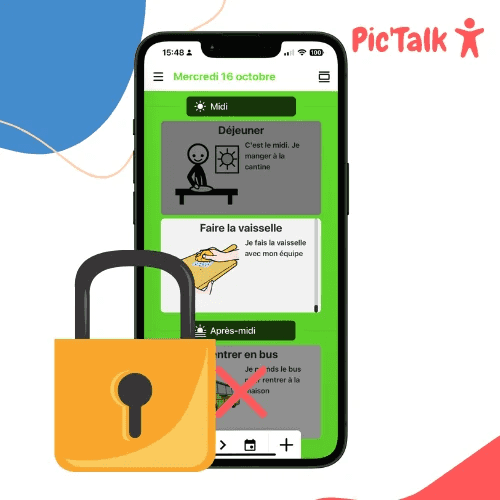

Sovellusten estäminen Android- tai Apple-puhelimessa (iOS)
Miten sovellukset ja videopelit estetään Android- ja Apple-laitteissa?
Näytämme, miten voit rajoittaa ruutuaikaa ja sovellusten käyttöä puhelimissa ja tableteissa.
Tämä ominaisuus on erittäin hyödyllinen käyttäjille, joilla on käytössään Pictalk Buddy, arjen jäsentämistä ja itsenäisyyttä tukeva sovelluksemme.
Apple-laitteet (iPhone ja iPad)
Ominaisuus on käytettävissä vasta iOS 17:stä alkaen. Tuetut mallit: iPhone SE (2. sukupolvi), iPhone XR, iPhone XS, iPhone 11 ja uudemmat; iPad (6. sukupolvi ja uudemmat), iPad Air (3. sukupolvi ja uudemmat), iPad mini (5. sukupolvi ja uudemmat) sekä iPad Pro.
Miksi ottaa käyttöön ”Avustava käyttö”?
Tämä asetus helpottaa puhelimen tai tabletin käyttöä: se tarjoaa yksinkertaisempia sovelluksia (vähemmän toimintoja, selkeämpi näkymä) ja luettelon sallituista sovelluksista. Avustava käyttö sopii erinomaisesti ihmisille, joilla on neurokehityksen häiriö, kuten autismi tai muu autismikirjon häiriö, oppimisen erityisvaikeuksia (esimerkiksi lukivaikeus) tai Downin oireyhtymä.
Näin määrität ”Avustavan käytön”
Avaa Asetukset > Käyttöapu > Avustava käyttö:
 |
 |
Määritä Avustava käyttö:
 |
 |
 |
Valitse sallitut sovellukset (omassa tapauksessani Pictalk Buddy ja Puhelut):
Huomaa, että voit määrittää asetukset ja luvat jokaiselle lisäämällesi sovellukselle erikseen. Omassa tapauksessani sallin Puhelut-sovelluksen vastaanottaa puheluita vain tallennetuilta yhteystiedoilta.
 |
 |
Siirry ”Avustava käyttö” -tilaan:
 |
 |
 |
 |
 |
Tässä on lopputulos:

Näin puhelin on lukittu, ja vain ”hyödyllisiä” sovelluksia voi avata. Myös pääsy asetuksiin on estetty.
Poistu avustavasta käytöstä painamalla sivupainiketta kolme kertaa ja valitsemalla ”Poistu Avustavasta käytöstä”.
Android-laitteet
Samsung Kids (vain Samsung-laitteet)
Samsung Kidsin avulla voit:
- rajoittaa ruutuaikaa
- rajata, mitä sovelluksia voi käynnistää
- lukita muun sisällön PIN-koodilla
Näin otat Samsung Kidsin käyttöön:
 |
 |
 |
 |
 |
Napauta oikean yläkulman valikkoa ja valitse ”Vanhempien valvonta”. Siellä voit valita sallitut sovellukset, yhteystiedot ja verkkosivustot.
Kun haluat poistua Samsung Kidsistä, napauta uudelleen oikean yläkulman valikkoa ja sulje Samsung Kids.
Sovelluksen kiinnittäminen
Jos sinulla ei ole Apple- eikä Samsung-laitetta, sovellusten käytön voi estää vielä yhdellä tavalla.
Avaa asetuksista ”Suojaus” tai ”Suojaus ja sijainti”, siirry lisäasetuksiin ja ota sovelluksen kiinnitys käyttöön.
 |
 |
 |
 |
 |
 |
 |
 |