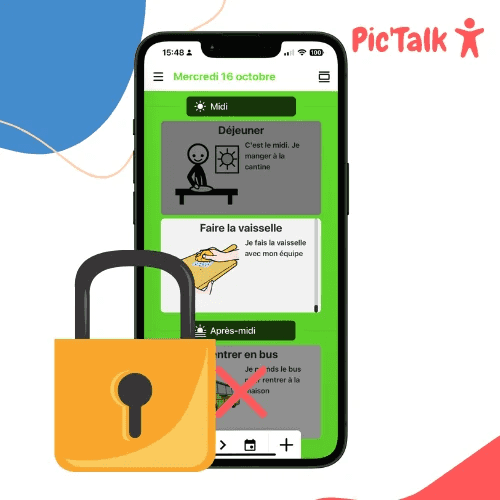

Bloccare applicazioni su telefono Android o Apple (iOS)
Come bloccare le applicazioni e i giochi video sui dispositivi Android e Apple?
Ti mostriamo come limitare il tempo di schermo, restringere le applicazioni sul tuo telefono e tablet.
Questa funzionalità è molto utile per gli utenti Pictalk Buddy, la nostra app di organizzazione e autonomia.
Per i dispositivi Apple (iPhone e iPad)
Questa funzionalità è disponibile solo a partire da iOS 17. Ecco i modelli compatibili: iPhone SE (seconda generazione), iPhone XR, iPhone XS, iPhone 11 e successivi. iPad (sesta generazione e successivi), iPad Air (terza generazione e successivi), iPad Mini (quinta generazione e successivi), iPad Pro.
Perché attivare « Accesso di aiuto »?
È una impostazione che facilita l'uso del telefono o del tablet offrendo applicazioni più semplici (meno funzionalità, visualizzazione più chiara) e una lista di applicazioni autorizzate. L'accesso di aiuto è perfetto per persone con disturbi dello sviluppo neurologico come il disturbo dello spettro autistico, DYS, trisomia 21, ecc.
Passaggi per configurare « Accesso di aiuto »
Vai nelle impostazioni > Accessibilità > Accesso di aiuto:
 |
 |
Configura il tuo accesso di aiuto:
 |
 |
 |
Seleziona le applicazioni autorizzate (nel mio caso: Agenda e Chiamate):
Da notare che puoi specificare le impostazioni e le autorizzazioni per ogni applicazione aggiunta. Nel mio caso, permetto all'applicazione Chiamate di ricevere solamente chiamate dai contatti salvati.
 |
 |
Accedi alla modalità « Accesso guidato »:
 |
 |
 |
 |
 |
Ecco il risultato finale:

Grazie a questa configurazione, il telefono è bloccato e sono accessibili solo le applicazioni « utili »; anche le impostazioni sono bloccate.
Per uscire dalla modalità di accesso guidato, premi tre volte il pulsante di accensione e scegli: « Esci dall'accesso di aiuto ».
Per i dispositivi Android
Samsung Kids (solo per dispositivi Samsung)
Samsung Kids permette di:
- Limitare il durata dello schermo
- ReSTRINGERE le applicazioni che possono essere avviate
- Bloccare il resto dei contenuti con un codice PIN
Ecco i passaggi per impostare Samsung Kids:
 |
 |
 |
 |
 |
Clicca sul menu in alto a destra e vai su « Controllo genitori ». Potrai scegliere le applicazioni, i contatti e i siti web autorizzati.
Per uscire da Samsung Kids, basta cliccare di nuovo sul menu in alto a destra e chiudere Samsung Kids.
Fissare un'applicazione
Se non hai un dispositivo Apple o Samsung, c'è un'ultima soluzione per bloccare l'accesso ad alcune applicazioni.
Vai nelle tue impostazioni, in « Sicurezza » o « Sicurezza e localizzazione », quindi nelle impostazioni avanzate e attiva il pinning delle applicazioni.
 |
 |
 |
 |