
Non-profit forening, finansieret af dine donationer

Guides, ressourcer og referencer til brug af Pictalk Buddy.

Guide til vores visuelle kalenderapp med pictogrammer

Fuldstændig guide til Pictalk Buddy: vores digitale kommunikationspartner, visuelle kalender, sekvenser og livsbog med pictogrammer og billeder

Hvad er Pictalk Buddy?

Pictalk Buddy er en app, der fungerer som en digital følgesvend med en robust kommunikationsmodul, en tilpasset kalender, sekvenser og livsbog til personer med kognitiv funktionsnedsættelse eller neuroudviklingsforstyrrelse, som gør dem mere ængstelige og mindre selvstændige i løbet af dagen. For eksempel autisme, ASD, DYS, Trisomi 21.

Vi er inspireret af de kommunikationsmapper og ugeplaner i papirutgave, som vi havde på vores køleskab, samt mere klassiske kalenderapps. Appen tilbyder også sekvenser (eller procedurer) og bøger.

Pictalk Buddy giver stemmefeedback via en syntetisk stemme og tilbyder en søgemaskine til pictogrammer fra ARASAAC, Sclera, Mulberry, Parlerpictos og OpenoMoji. Det er også muligt at importere billeder fra sit fotobibliotek. Pictalk Buddy har et notifikationssystem for at lette selvstændighed.

Installation

Appen er tilgængelig på Android og på iOS. Det er også muligt at få adgang til appen direkte via din webbrowser (Chrome, Safari, Firefox osv.) på denne adresse: https://agenda.pictalk.org/

Der er ikke behov for at oprette en konto for at begynde at bruge Buddy. Når appen er installeret, kan den fungere offline for at se begivenheder.

Hvordan bruger man den?

3

Appen har fem faner:

1Kommunikationsmodulet

3

Kalendermodulet

4

Sekvensmodulet

2Livsbogsmodulet

6

Indstillinger

Kommunikationsmodulet

Design Sans Titre

Kommunikationsmodulet i Pictalk Buddy gør det muligt for ikke-verbale personer eller personer med udtryksvanskeligheder at bygge sætninger, få adgang til deres ordforråd og gøre sig forstået, med en naturlig stemme og et værktøj designet til daglig brug.

Forståelse af interfacet

Modulet organiseres omkring et tilpasseligt grid af pictogrammer. Grid-layoutet fremmer muskelhukommelse: hvert pictogram har altid samme plads, hvilket gør det muligt for brugeren at navigere hurtigere over tid.

Omfattende og progressive standardsprogordbøger er integreret, opbygget omkring de mest almindelige ord i dagligdagen. De tilpasses hver profil og alder og kommer fra Open AAC databasen.

Øverst til venstre giver en lille pil adgang til listen over dine ordforråd. Du kan have flere ordforråd efter situation, fx en hurtigtilstand med det mest essentielle og en komplet tilstand for mere avanceret kommunikation. Hvert ordforråd kan indstilles uafhængigt: sprog, visningstype, farvekode.

Øverst til højre giver de tre små prikker adgang til visnings- og redigeringsindstillinger:

  • Udskriv et assisteret kommunikationstavle (TLA) direkte fra appen
  • Aktiver redigeringstilstand for at ændre grid-layoutet
  • Skift layout: grid (tilpasseligt antal rækker og kolonner), fast (samme antal kolonner) eller automatisk (tilpasser sig enheden)

I redigeringstilstand kan du trække og slippe pictogrammer for at omorganisere dem. Det er også muligt at vælge flere pictogrammer på én gang for at redigere, slette, skjule, kopiere eller klippe.

Bygning af sætninger og autokorrektion

Sætningens bjælke, øverst på skærmen, viser de valgte pictogrammer løbende. Ved at klikke på den kommer du til sætningstilstanden: her kan du skrive på tastatur, se yndlingssætninger eller finde allerede udtalte sætninger.

For at udtale sætningen skal du trykke på den blå knap: sætningen vises stort på skærmen. Tilbage-pilen til højre for taleknappen gør det muligt at navigere i ordforrådet uden at miste den aktuelle sætning.

Etiketterne tilpasser sig automatisk til subjektet og tiden i sætningen. Appen lærer af dine rettelser og dit ordforråd for at blive mere og mere personlig. Flere niveauer af autokorrektion og udvidelse er tilgængelige, med forslag til næste ord i realtid, som på et tastatur.

Indstillinger

Hele Kommunikationsmodulet er tilpasseligt. I appens indstillinger klik på "Kommunikation" for at få adgang til følgende indstillinger:

  • Automatisk korrektion: niveau af autokorrektion og sætningsudvidelse
  • Ordforråd: administration af pictogrammer og tabeller
  • Sætninger: konfiguration af sætningens bjælke og favoritter
  • Visning: størrelsen på grid, layout, visuelt tema
  • Brugsstatistik: sporing af anvendt ordforråd, nyttigt for familier og fagfolk

Kalendermodulet

3

Kalendermodulet giver en klar og intuitiv visualisering af daglige eller ugentlige begivenheder via tilpasselige pictogrammer og billeder. Designet til at lette brugernes selvstændighed tilbyder modulet også avancerede funktioner som gentagelse af begivenheder, integration af detaljerede sekvenser og tekst-til-tale af indhold.

Forståelse af interfacet

Som standard vises dagens begivenheder vertikalt. Man skal blot scrolle/ned glide for at se begivenheder for i morgen, i overmorgen osv. Hver dag har sin egen farve, og farvetemaet kan ændres i indstillingerne.

Som ses på skærmbilledet er tidligere begivenheder gråtonede. Kommende begivenheder (her "Hjemkomst") er tonede i gråt. Dette reducerer maksimal brugerens kognitive belastning, når de ser dagen.

For at ændre visningens retning eller skifte kalender, klik på de tre prikker øverst til højre. Her kan du vælge eller fravælge en kalender. Udskriv den aktuelle uge eller ændre visning: 1) uendelig vertikal visning, 2) dag for dag, 3) uge for uge på tablet eller computer.

7

Jeg har hurtigt ændret starten af begivenheden "Hjemkomst", så man kan se, hvordan den vises, når den aktuelt er i gang.

En bjælke i samme farve som begivenheden symboliserer den forløbne tid i begivenheden. Når bjælken er tom, er begivenheden slut. En hvid prik med en gul kugle vises, når sekvenser eller opgaver skal bekræftes. Det er tilfældet her med sekvensen: "Pak rygsækken".

Hvis man klikker på begivenheden, har vi adgang til:

  • En blå knap, der afspiller begivenheden højt
  • Detaljeret tidsinterval (start- og sluttidspunkt)
  • Alle billeder i begivenheden
  • En tidsmåler, hvis begivenheden varer mindre end en time
  • Et GPS-punkt med genvej til Google Maps

Tutoriel Buddy 3

Oprettelse af en begivenhed

Det er let og essentielt for god brug af Pictalk Buddy at oprette begivenheder.

8

Hver begivenhed har flere tilpasselige egenskaber:

  • Titel (synlig direkte i kalenderoversigten)
  • Detaljeret beskrivelse
  • Start- og sluttidspunkt
  • Tilpassede pictogrammer eller billeder
  • Mulighed for at integrere trin-for-trin sekvenser
  • Gentagelser og alarmer for bedre rutine
  • Opgave eller begivenhed for at lette selvstændighed
  • Valgfri adresse for lettere bevægelse

Hver begivenhed kan afspilles med effektiv tekst-til-tale, hvilket letter tilgængeligheden og selvstændigheden.

Sekvensmodulet

4

Dette modul tillader oprettelse af visuelle trin-for-trin sekvenser, nyttige til at guide brugeren i daglige aktiviteter såsom tandbørstning eller arbejdsrelaterede opgaver som vedligeholdelse af haveredskaber.

Forståelse af interfacet

Du kan duplikere, redigere, slette, eksportere og udskrive sekvensen. 

11

Oprettelse af en sekvens

Oprettelse af en sekvens med Pictalk Buddy er hurtigt og intuitivt.

Hver sekvens indeholder en klar titel og opdeles i flere præcise trin. Hvert trin kan indeholde et billede (pictogram eller foto) eller en video, ledsaget af en personlig lydoptagelse eller automatisk oplæsning via syntetisk stemme. Du kan kategorisere dine sekvenser med etiketter såsom Køkken, Hygiejne, Sundhed med mere, hvilket gør det lettere at organisere og søge. Det er nu muligt automatisk at generere en komplet sekvens ved hjælp af kunstig intelligens, hvilket markant forenkler oprettelsesprocessen.

12

Livsbogsmodulet

Cahier De Vie

Livsbogen er en interaktiv digital dagbog, der holder styr på dagligdags øjeblikke: aktiviteter, udflugter, højdepunkter; via fotos, videoer, pictogrammer og tekst. Den er særlig nyttig for personer, der har svært ved at fortælle om deres dag verbalt: ved at bladre i bogen sammen kan de vise, kommentere og dele.

Forståelse af interfacet

Livsbogen er organiseret i kronologiske opslag. Hvert opslag kan indeholde fotos, videoer, pictogrammer og tekst. Bøgerne kan ses offline og synkroniseres automatisk på alle enheder.

Oprettelse af et opslag

Det tager ca. to minutter at oprette et opslag. Tilføj en titel, medier (fotos, videoer, pictogrammer) og udgiv. Du kan organisere dine bøger efter tema eller person.

Delte bøger

Det er muligt at oprette delte bøger, som flere personer eller hele grupper kan tilgå. I en delt bog kan medlemmer kommentere opslag, reagerer på dem og se, hvem der har læst hver besked. Det er et særligt nyttigt værktøj til at sikre forbindelsen mellem familie, pædagoger og fagfolk, samtidig med at der bevares en fælles dokumentation af personens rejse.

Pictalk Buddy Watch

Watch Features

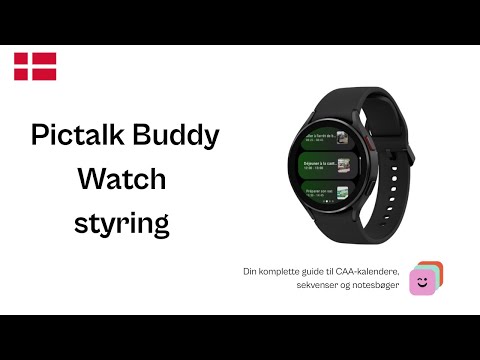
Pictalk Buddy findes også til smartwatches (WearOS 3+). Appen giver adgang til kalender, sekvenser og kommunikation direkte fra håndleddet.

Uret viser den aktuelle begivenhed, gør det muligt at bekræfte opgaver, se ugens kommende begivenheder og starte sekvenser. Tilpassede notifikationer og alarmer sendes direkte til håndleddet for at støtte selvstændighed i løbet af dagen.

For installation, parring og funktionalitetsdetaljer, se Pictalk Buddy Watch guiden.

Indstillinger

For at imødekomme flest mulige behov tilbyder Pictalk Buddy mange tilpasningsmuligheder

Settings

  • Justerbar grænsefladestørrelse (normal, stor, XL)
  • Farveindstillinger tilpasset forskellige synsforstyrrelser (protanopi, deuteranopi, tritanopi)
  • Præcis konfiguration af syntetisk stemme (valg af stemme, hastighed, tone)

13

Funktioner for det medico-sociale personale:

Pictalk Buddy tilbyder en Pro-version til institutioner, der støtter flere personer: Specialskoleinstitution (IME), Beskyttet værksted (ESAT), SESSAD, CAMSP, skoler osv. Den muliggør administration af individuelle profiler, deling af indhold (kalendere, sekvenser, livsbøger) mellem holdmedlemmer og adgang for familier uden ekstra omkostninger — alt fra en administrator-konto.


Pro-adgang fås via medlemskab af Pictalk-foreningen. For at få mere information og booke en samtale med vores team, se Pictalk Buddy Pro-guiden.

Andre vejledninger

APF France Handicap TechLab (skrevet af Aurélie RÉGENT) har lavet en super guide om Pictalk Buddy (tidligere kaldet Pictalk Agenda) her: https://techlab-handicap.org/produit/agenda-caa/

Inclusive School Resources har også lavet en vejledning til den tidligere version af appen, som findes her: https://ressources-ecole-inclusive.org/agenda-caa/