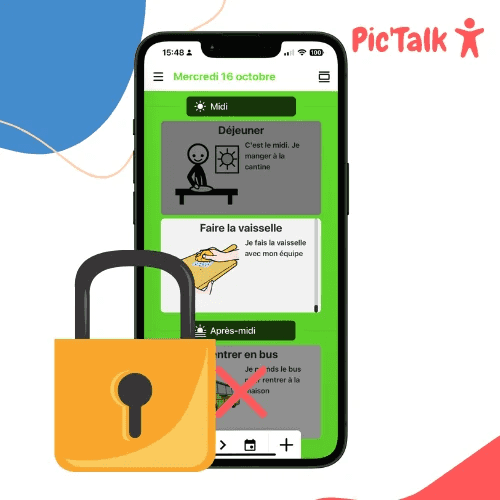

Bloquear aplicaciones en teléfonos Android o Apple (iOS)
¿Cómo bloquear aplicaciones y videojuegos en dispositivos Android y Apple?
Te mostramos cómo limitar el tiempo de pantalla y restringir las aplicaciones en tus teléfonos y tabletas.
Esta función es muy útil para los usuarios de Pictalk Buddy, nuestra aplicación de organización y autonomía.
Para dispositivos Apple (iPhone y iPad)
Esta función solo está disponible a partir de iOS 17. Estos son los modelos compatibles: iPhone SE (2.ª generación), iPhone XR, iPhone XS, iPhone 11 y posteriores; iPad (6.ª generación y posteriores), iPad Air (3.ª generación y posteriores), iPad mini (5.ª generación y posteriores) y iPad Pro.
¿Por qué activar «Acceso Asistido»?
Es un ajuste que facilita el uso del teléfono o la tableta, ya que ofrece aplicaciones más sencillas (menos funciones, una pantalla más clara) y una lista de aplicaciones permitidas. El Acceso Asistido es ideal para personas con trastornos del neurodesarrollo, como el autismo y otros trastornos del espectro autista (TEA), los trastornos dys (dislexia, dispraxia…), el síndrome de Down, etc.
Pasos para configurar «Acceso Asistido»
Ve a Ajustes > Accesibilidad > Acceso Asistido:
 |
 |
Configura el Acceso Asistido:
 |
 |
 |
Selecciona las aplicaciones permitidas (en mi caso, Pictalk Buddy y Llamadas):
Ten en cuenta que puedes definir los ajustes y permisos de cada aplicación que añadas. En mi caso, permito que la aplicación Llamadas solo reciba llamadas de contactos guardados.
 |
 |
Entra en el modo «Acceso Guiado»:
 |
 |
 |
 |
 |
Este es el resultado final:

Gracias a esta función, el teléfono queda bloqueado y solo se pueden abrir las aplicaciones «útiles». El acceso a los ajustes también queda bloqueado.
Para salir del Acceso Guiado, pulsa tres veces el botón lateral y elige «Salir de Acceso Asistido».
Para dispositivos Android
Samsung Kids (solo para dispositivos Samsung)
Samsung Kids te permite:
- Limitar el tiempo de pantalla
- Restringir las aplicaciones que se pueden abrir
- Bloquear el resto del contenido con un PIN
Estos son los pasos para configurar Samsung Kids:
 |
 |
 |
 |
 |
Toca el menú de la esquina superior derecha y ve a «Control parental». Allí podrás elegir las aplicaciones, los contactos y los sitios web permitidos.
Para salir de Samsung Kids, basta con volver a tocar el menú de la esquina superior derecha y cerrar Samsung Kids.
Fijar una aplicación
Si no tienes un dispositivo Apple ni Samsung, existe una última solución para bloquear el acceso a las aplicaciones.
En los ajustes, ve a «Seguridad» o «Seguridad y ubicación», después a los ajustes avanzados y activa la fijación de aplicaciones.
 |
 |
 |
 |
 |
 |
 |
 |