
Teljes útmutató a Pictalk AAC-hez: innovatív, ingyenes AAK-alkalmazásunk
Mi az a Pictalk AAC?
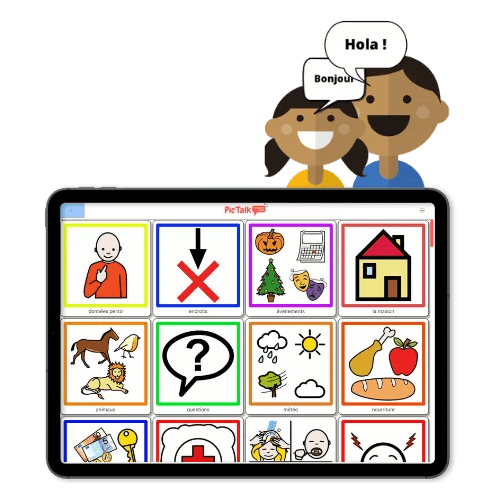
A Pictalk AAC egy augmentatív és alternatív kommunikációs (AAK) piktogramalkalmazás, amely 2022-ben elnyerte a Handitech Trophy díjat a digitális innováció kategóriában. Szerzői jogoktól mentes, ingyenes és reklámmentes. Androidon, iOS-en (Apple) és webes változatként is működik.
Két távközlési mérnökből álló csapat vagyunk, és tanulmányaink alatt kezdtük el fejleszteni a Pictalkot a fogyatékossággal élő öcsénknek.
A Pictalk AAC beszédszintézises hanggal szólaltatja meg a kifejezéseket, és piktogramkeresőt kínál az ARASAAC, a Sclera, a Mulberry és más rendszerek piktogramjaihoz. A fényképtárból is importálhat képeket.
A Pictalk AAC jelenlegi változata nem támogatja a fejlett AAK-funkciókat (ragozás, mondatszerkezet, teljes szókincstár), de elegendő lehet súlyos kognitív károsodással élő vagy a beszélt nyelvben jelentősen akadályozott személyek számára. Fontos megjegyezni, hogy mivel logopédusok és más nyelvi szakemberek nem járultak hozzá a munkánkhoz, nem tudtunk a nyelvi fejlesztésre szabott, teljes kiindulási szókincstárat kínálni. Ez a célunk.
Telepítés
Az alkalmazás Androidra elérhető (https://play.google.com/store/apps/details?id=org.pictalk.www.twa&hl=us), iOS-re pedig itt található (https://apps.apple.com/app/id1617860868). Közvetlenül a böngészőből (Chrome, Safari, Firefox stb.) is használhatja ezen a címen: https://application.pictalk.org/public?fatherCollectionId=346
Saját piktogramok hozzáadásához és az album testreszabásához ingyenes fiókot kell létrehoznia. Az alkalmazás telepítése után offline is használható.
Videós útmutatók ezen a címen érhetők el: https://www.pictalk.org/en/pictalk/resources/
Hogyan használjuk?

Első használat
A fiók létrehozása után bejelentkezhet a saját felületére. Itt megjelenik a piktogramrács. Észreveheti, hogy egyes elemeknek fekete szegélyük van. A Pictalkban ugyanis kétféle elem létezik:
- Gyűjtemények („mappák” megfelelői). Fekete szegélyük van (árnyékra emlékeztet). Egy gyűjtemény piktogramokat és más gyűjteményeket is tartalmazhat.
- Piktogramok („fájlok” megfelelői).
Érintsen meg egy gyűjteményt, például az „étel” gyűjteményt:

Ez az oldal nyílik meg:

Ez az „étel” gyűjtemény belseje. Itt a gyűjteményhez tartozó piktogramokat találja, például: meleg, kávé, ital, eszik… Alul megjelent egy sáv. Ezt „mondatsávnak” hívjuk.
Saját mondat összeállításához és kimondatásához kattintson a piktogramokra. Itt az „én”, „akar”, „eszik”, „sült krumpli” piktogramokra kattintottam.

Nézzük meg a „mondatsáv” gombjait:
- A „Szemetes” gomb törli az aktuális mondatot, és visszavisz a kezdőképernyőre.
- A „Törlés” gomb eltávolítja az utoljára megérintett piktogramot, és visszavisz az előző helyre.
- A zöld „Hangerő” gomb felolvassa a mondatot:

- A kék „Másolás” gomb a vágólapra másolja a mondatot, hogy elküldhesse WhatsAppon, Messengeren, SMS-ben vagy másképp.

Saját tartalom létrehozása (alapvető!)
Bármilyen módosításhoz át kell váltani „Szerkesztő módra”. Hogy véletlen törlés vagy módosítás ne érhesse a szókincstárát, egy nagyon egyszerű számolási feladatra kell válaszolnia:

A szerkesztő módra váltás után minden piktogram alatt számok jelennek meg, amelyek a megjelenítési sorrendet mutatják.

A legkisebb számok a képernyő bal felső részén jelennek meg, a legnagyobbak (10) pedig utoljára. Jelenleg a piktogramok rendezésének jobb megoldásán (húzd és ejtsd) dolgozunk.
Ha az egérrel egy piktogram vagy gyűjtemény fölé megy, három függőleges pont (kék) és 12 téglalap alakú pont (piros) jelenik meg.

A kék pontok a „Piktogram-műveletekhez” adnak hozzáférést:

- Módosítás (kép, szöveg, hang)
- Törlés
- Hozzáadás az oldalsávhoz
A piros pontokkal a piktogram húzással és elengedéssel áthelyezhető a gyűjteményen belül.
Egy gyűjteményen elérhető műveletek:

(Köszönet Aurélie REGENTnek a másolási lehetőségek nagyon világos leírásáért)
A gyűjteményekről „kapcsolt másolatot” készíthet, hogy más gyűjteményekbe is beillessze őket. Ha például létrehozott egy „pedagógusok” gyűjteményt, és be szeretné másolni az „iskola” gyűjteménybe, ezt a „kapcsolt másolat” gombbal, majd szerkesztő módban a „beillesztés” gombbal teheti meg. Ha ezután az önálló „pedagógusok” gyűjteményhez hozzáad egy piktogramot, az automatikusan megjelenik az „iskola” gyűjteményen belüli „pedagógusok” gyűjteményben is. Ezt egy zöld láncszem jelzi „Kapcsolt másolatok” felirattal.
Ezzel szemben az „Önálló másolat” nem frissül, ha az eredeti gyűjteményhez hozzáad vagy abból töröl egy pedagógust.
Gyűjtemény létrehozása
Szerkesztő módban nyomja meg a „Létrehozás +” gombot, és válassza a „Gyűjtemény” lehetőséget.
A Pictalk piktogramkeresője a Sclera, az ARASAAC, a Mulberry és a Tawasol rendszereiben keres.

Miután a piktogramot importálta a számítógépéről, vagy megtalálta a keresési javaslatok között, meg kell adnia a kimondandó üzenetet („hang”) és az írott „jelentést”, majd színt kell rendelnie hozzá. Gyűjtemény esetén néma módra is állíthatja.

Piktogram vagy gyűjtemény szerkesztése
Egy piktogram vagy gyűjtemény képét az „Opciók” menüben módosíthatja. A négy szerkesztési lehetőség:

A „Hang” és a „Jelentés” is módosítható.
Oldalsáv
Más AAK-alkalmazásokhoz hasonlóan a piktogramokat és gyűjteményeket kitűzheti egy oldalsávra. Ezek így kiemelten, bármikor elérhetők lesznek.

Beállítások

Ebben a beállítás-menüben módosíthatja:
- A felület és a piktogramok méretét
- A mondat megjelenítési idejét
- A véletlen szerkesztés elleni védelmet számolási feladattal
- A piktogramok automatikus kimondását kattintásra
Ha a „Nyelvek” szimbólumra kattint, a második panelre jut:

Itt módosíthatja a megjelenítés nyelvét és a beszédszintézist.
A következő útmutatóban a Pictalk AAC megosztási funkcióit mutatjuk be szakmai használat esetén.