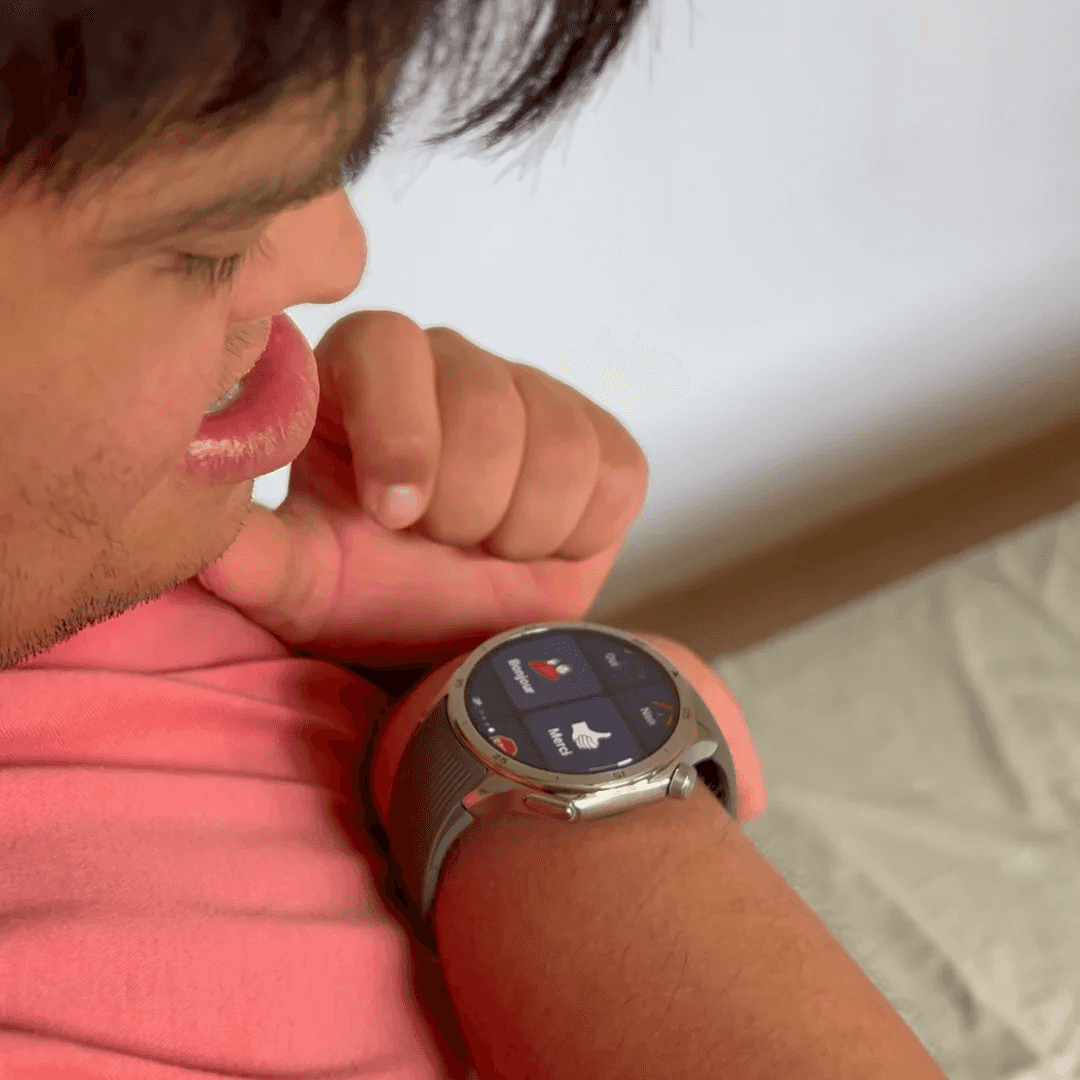

Pictalk Buddy Watch: przewodnik
Gratulacje! Możesz teraz poznać Pictalk Buddy Watch, naszą aplikację, która wspiera samodzielność prosto na nadgarstku. Ten przewodnik krok po kroku przeprowadzi Cię przez prostą i skuteczną konfigurację.
Zanim zaczniesz: kup i przygotuj zegarek
Uwaga: te zegarki z Androidem nie współpracują z urządzeniami Apple. Do pierwszej konfiguracji niezbędny jest smartfon lub tablet z Androidem. Po udanym sparowaniu zegarek działa samodzielnie dzięki Wi-Fi, a urządzenie z Androidem nie jest już potrzebne do korzystania z niego.
Zegarki, które przetestowaliśmy i polecamy
Dokładnie przetestowaliśmy kilka modeli, żeby polecić Ci najlepszy stosunek jakości do ceny:
🥉 Xiaomi Watch 2 – solidny model na start
|
|
Cena: 120–170 € Zalety: solidny i niedrogi Czas pracy baterii: cały dzień Łączność: tylko Wi-Fi (synchronizacja tylko w domu) Najlepszy na: pierwszy zegarek Link do zakupu: https://amzn.eu/d/0gQh6uOK |

🥈 Samsung Galaxy Watch 7 4G – bezpieczeństwo przede wszystkim
 |
Cena: 300 € Zalety: lokalizacja GPS na bieżąco (wkrótce) Bezpieczeństwo: Family Link + Samsung Kids (wkrótce) Czas pracy baterii: cały dzień Łączność: Wi-Fi + 4G (opcjonalnie) Akcesoria: Etui + szkło hartowane na ekran Najlepszy na: nadzór rodzicielski, samodzielne poruszanie się Link do zakupu: https://amzn.to/3VaOgg2 Uwaga: łączność 4G wymaga osobnego abonamentu u operatora komórkowego. Średni koszt to 5 €/miesiąc |
🥇 OnePlus Watch 3 – techniczna perfekcja
|
|
Cena: 200 € Zalety: duży ekran, wyjątkowo długi czas pracy baterii Czas pracy baterii: trzy dni użytkowania Łączność: tylko Wi-Fi (synchronizacja tylko w domu) Najlepszy na: intensywne użytkowanie, maksymalny komfort Link do zakupu (afiliacyjny): https://amzn.to/3VaO946 |

Parowanie zegarka z Wear OS
Zanim zaczniesz przygodę z Pictalk Buddy Watch, sparuj smartwatch z telefonem. Każdy producent ma swoje rozwiązania, dlatego polecamy postępować zgodnie z oficjalną instrukcją Twojego zegarka. Gdy ten krok będzie za Tobą, niech zacznie się magia!
Pełny samouczek wideo (polecamy)

Instalacja: bułka z masłem
Na telefonie wejdź na stronę Pictalk Buddy: https://play.google.com/store/apps/details?id=org.pictime.application.twa&hl=en
Pierwsze połączenie: wszystko się synchronizuje
Przy pierwszym uruchomieniu Pictalk Buddy Watch trzeba połączyć zegarek. To bardzo proste: wpisz kod z zegarka w aplikacji Pictalk Buddy na telefonie, w menu „Połączony zegarek”. Po dodaniu zegarek wykona pierwszą synchronizację, która może potrwać od kilku sekund do kilku minut, w zależności od ilości treści do pobrania z aplikacji Pictalk Buddy.
Uwaga: kod jest ważny tylko przez godzinę. Zmienia się automatycznie.

Krok 1: kod składa się z czterech znaków alfanumerycznych.


Krok 2: otwórz aplikację Pictalk Buddy i przejdź do menu połączonego zegarka. Kliknij „Sparuj” i wpisz kod wyświetlony na zegarku.

Krok 3: gotowe! Zegarek automatycznie wykonuje pierwszą synchronizację, która może potrwać do kilku minut. Zegarek pobiera wszystkie Twoje treści, żeby były dostępne offline.
Cztery aplikacje, cztery światy

Pictalk Buddy Watch daje Ci szybki dostęp do czterech uzupełniających się aplikacji:
📅 Pictalk Buddy Watch: główna aplikacja, która łączy plan dnia, sekwencje i komunikację AAC
⏰ Pictalk Buddy Timers: bezpośredni dostęp do aktualnie używanego timera
💬 Pictalk AAC: natychmiastowa komunikacja za pomocą 25 najważniejszych piktogramów
⚙️ Pictalk Buddy Settings: ustawienia aplikacji (wymuszona synchronizacja, lokalizacja itd.)
Pictalk Buddy Watch: uporządkowana codzienność
Bieżące wydarzenie: zawsze na widoku
Po otwarciu aplikacji bieżące wydarzenie jest wyraźnie widoczne na środku ekranu. Niebieski okrąg wokół tarczy pokazuje, ile czasu zostało – koniec z niespodziankami! Widać też nazwę oraz godzinę rozpoczęcia i zakończenia, żeby informacja była pełna.

Plan: przewidywać, żeby żyć spokojniej
Głęboko wierzymy, że widok tego, co nadchodzi, zmniejsza lęk, dlatego wydarzenia z najbliższych siedmiu dni są dostępne jednym gestem. Po kliknięciu wydarzenia widać jego szczegóły: nawigację GPS przez Mapy Google, uruchomienie własnych sekwencji albo możliwość potwierdzenia lub odrzucenia aktywności.

Potwierdzanie wydarzeń: Twój wybór się liczy
Samostanowienie jest dla Pictalk podstawą. Każdy użytkownik może sam potwierdzić wykonane zadanie albo go odmówić. To potwierdzenie pojawia się od razu na zegarku ORAZ na telefonie osoby wspierającej (jeśli zegarek jest połączony z internetem) – komunikacja na bieżąco!

Powiadomienia i alarmy
W aplikacji Pictalk Buddy na telefonie łatwo utworzysz własne powiadomienia i alarmy, które trafiają prosto na zegarek: pora leków, wyjście do toalety, zmiana aktywności... Wspierana osoba dostaje przypomnienia samodzielnie, we właściwej chwili, bez niczyjej interwencji!

Sekwencje: Twoje rutyny na nadgarstku
Wszystkie Twoje sekwencje z Pictalk Buddy są dostępne bezpośrednio na zegarku. Aplikacja bez problemu odtwarza filmy, nagrania dźwiękowe, komunikaty z syntezatora mowy i obrazki. Twoje rutyny są z Tobą wszędzie!
Pictalk Buddy Timers: czas, który widać
Ta aplikacja świetnie współpracuje z kafelkami. Uruchomiona z kafelka pozwala wybrać czas (5, 20, 60 lub 120 minut). Otwarta z menu głównego pokazuje aktualnie działający timer.
Gdy czas minie, bez stresu: zegarek wibruje i dzwoni przez 10 sekund, żeby łagodnie o tym uprzedzić.

Pictalk AAC: najważniejsze w komunikacji
Na smartwatchu Pictalk AAC skupia się na tym, co najważniejsze: 25 starannie wybranych piktogramów. Grzeczności, nagłe sytuacje, proste prośby – wszystko, czego trzeba, żeby porozumieć się szybko i skutecznie, bez gubienia się w menu.
Celowo ograniczyliśmy liczbę piktogramów, żeby korzystanie było płynne i intuicyjne. To, co najważniejsze, na wyciągnięcie ręki!

Kafelki: wygoda jednym ruchem
Kafelki to mały dodatek, który zmienia wszystko! Dostępne prostym przesunięciem w prawo lub w lewo z ekranu głównego zegarka, dają błyskawiczny dostęp do najczęściej używanych funkcji.
Pictalk Buddy Watch oferuje dwa niezbędne kafelki:
⏰ „Timers”: od razu uruchamia wizualny timer na 5, 20, 60 lub 120 minut
📅 „Buddy Event”: pokazuje bieżące wydarzenie w mgnieniu oka
Jak dodać pierwsze kafelki
Masz pytania albo pomysły, jak ulepszyć ten przewodnik? Napisz do nas! Twoje opinie pomagają nam w Pictalk tworzyć narzędzia coraz lepiej dopasowane do Twoich potrzeb.
Pictalk Buddy Watch: bo samodzielność nie powinna nigdy schodzić z nadgarstka.