Pictalk ADİ için eksiksiz rehber: yenilikçi ve ücretsiz ADİ uygulamamız
Pictalk ADİ nedir?
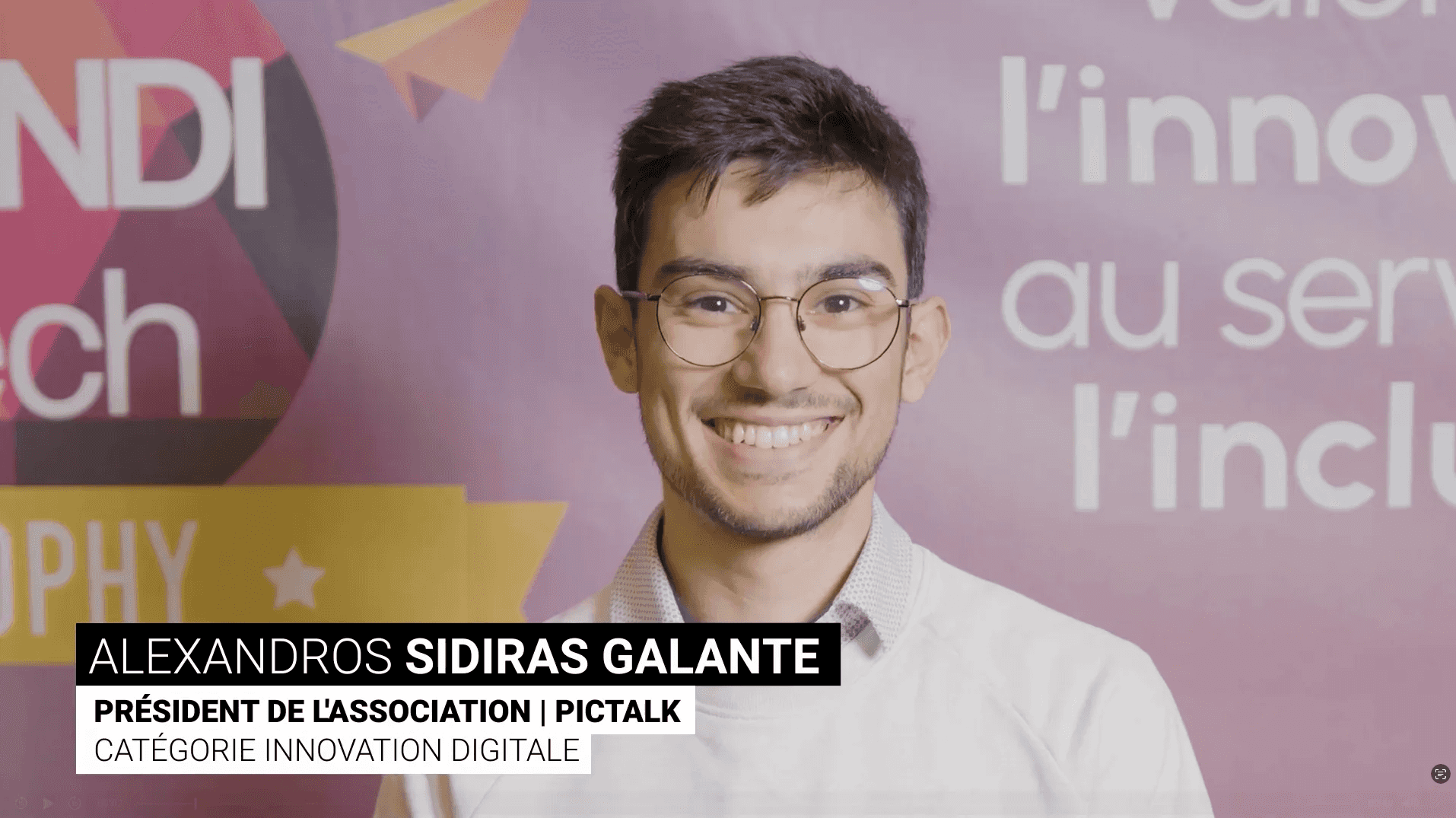
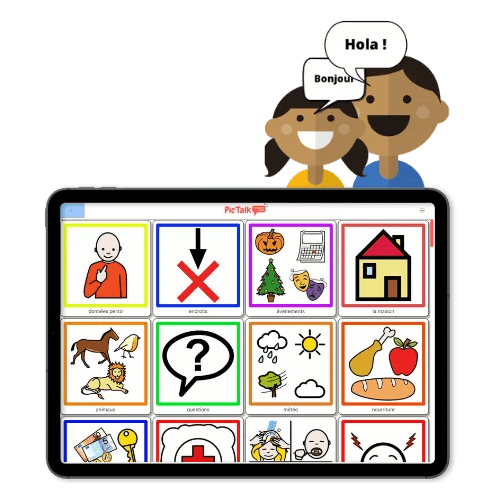
Pictalk ADİ, piktogramlarla çalışan bir Alternatif ve Destekleyici İletişim (ADİ) uygulamasıdır ve dijital yenilik kategorisinde Handitech Trophy 2022 ödülünü kazanmıştır. Telif hakkı gerektirmez, ücretsizdir ve reklam içermez. Android, iOS (Apple) ve web sürümü olarak kullanılabilir.
Biz, mühendislik eğitimimiz sırasında engelli kardeşimiz için Pictalk'ı geliştirmeye başlayan iki telekomünikasyon mühendisinden oluşan bir ekibiz.
Pictalk ADİ, bir konuşma sentezi sesiyle sesli geri bildirim verir ve ARASAAC, Sclera, Mulberry ve diğer kaynaklarda piktogram arayabileceğiniz bir arama motoru sunar. Fotoğraf arşivinizden görsel eklemek de mümkündür.
Pictalk ADİ'nin güncel sürümü gelişmiş ADİ özelliklerini (fiil çekimi, cümle yapısı, eksiksiz kütüphane) desteklemez; ancak ağır bilişsel güçlükleri ya da belirgin sözlü dil güçlükleri olan bireyler için yeterli olabilir. Dil ve konuşma terapistleri ya da diğer dil profesyonellerinin katkısı olmadığı için dil gelişimine uygun, eksiksiz başlangıç kütüphaneleri sunamadığımızı belirtmek önemlidir. Bu, hedeflerimiz arasındadır.
Kurulum
Uygulama Android'de (https://play.google.com/store/apps/details?id=org.pictalk.www.twa&hl=us) ve iOS'ta (https://apps.apple.com/app/id1617860868) mevcuttur. Uygulamaya doğrudan web tarayıcınızdan da (Chrome, Safari, Firefox vb.) şu adresten erişebilirsiniz: https://application.pictalk.org/public?fatherCollectionId=346
Kendi piktogramlarınızı eklemek ve albümünüzü özelleştirmek için ücretsiz bir hesap oluşturmanız gerekir. Uygulama kurulduktan sonra çevrimdışı kullanım da mümkündür.
Video eğitimlere şu adresten ulaşabilirsiniz: https://www.pictalk.org/en/pictalk/resources/
Nasıl kullanılır?

İlk kullanım
Hesabınızı oluşturduktan sonra kişisel alanınıza giriş yapabilirsiniz. Böylece piktogram ızgaranızı göreceksiniz. Bazı öğelerin siyah bir çerçevesi olduğunu fark edeceksiniz. Gerçekten de Pictalk'ta iki tür öğe vardır:
- Koleksiyonlar (“klasörlere” benzer). Siyah bir çerçeveleri vardır (gölgeye benzer). Bir koleksiyon piktogramların yanı sıra başka koleksiyonlar da içerebilir.
- Piktogramlar (“dosyalara” benzer).
Örneğin “yiyecek” koleksiyonuna dokunduğunuzda:

Şu sayfaya yönlendirilirsiniz:

Burası “yiyecek” koleksiyonunun içidir. Burada bu koleksiyonla ilgili piktogramları bulursunuz: sıcak, kahve, içecek, yemek… Altta bir çubuk belirdi. Bu çubuğa “Sentence Strip” (cümle şeridi) denir.
Kendi cümlenizi oluşturup seslendirmek için piktogramlara tıklayın. Burada “Ben”, “İstiyorum”, “Yemek”, “Patates kızartması” piktogramlarına tıkladım.

“Sentence Strip” üzerindeki düğmelere bakalım:
- “Trash” (çöp kutusu) düğmesi geçerli cümleyi siler ve sizi ana ekrana (başlangıç ekranına) döndürür
- “Delete” (sil) düğmesi en son tıklanan piktogramı kaldırır ve sizi önceki konumunuza döndürür
- Yeşil renkli “Volume” (ses) düğmesi cümleyi sesli okur:

- Mavi renkli “Copy” (kopyala) düğmesi cümleyi panoya kopyalar; böylece WhatsApp, Messenger, SMS veya başka bir uygulamayla gönderebilirsiniz.

İçeriğinizi oluşturun (çok önemli!)
Her türlü değişiklik için “Düzenleme Modu”na geçmeniz gerekir. Kütüphanenizi yanlışlıkla silinmeye veya değiştirilmeye karşı korumak için çok basit bir aritmetik işlemi yanıtlamanız istenir:

Düzenleme moduna geçtikten sonra her piktogramın altında görüntülenme önceliğini gösteren sayılar belirir.

En küçük sayılar ekranın sol üstünde, en büyük sayılar (10) ise en sonda görünür. Piktogramları düzenlemek için daha iyi bir çözüm (sürükle-bırak) üzerinde çalışıyoruz.
Fareyi bir piktogramın veya koleksiyonun üzerine getirdiğinizde üç dikey nokta (mavi) ve dikdörtgen biçiminde 12 nokta (kırmızı) görünür.

Mavi noktalar “Piktogram İşlemleri”ne erişim sağlar:

- Düzenlemek (görsel, metin, konuşma)
- Silmek
- Kenar çubuğuna eklemek
Kırmızı noktalar, piktogramı sürükle-bırak hareketleriyle bir koleksiyonun içinde taşımanızı sağlar.
Bir koleksiyon için kullanılabilecek işlemler:

(Mevcut kopyaların bu çok açık anlatımı için Aurélie REGENT'e teşekkürler)
Koleksiyonların “bağlantılı kopyalarını” oluşturup başka koleksiyonların içine eklemek mümkündür. Örneğin bir “eğitimciler” koleksiyonu oluşturduysanız ve bunu “okul” koleksiyonuna kopyalamak istiyorsanız, düzenleme modunda “bağlantılı kopya” düğmesi ve ardından “yapıştır” ile bunu yapabilirsiniz. Ardından tek başına duran “eğitimciler” koleksiyonuna bir piktogram eklerseniz, bu piktogram “okul” koleksiyonu içindeki “eğitimciler” koleksiyonunda da otomatik olarak görünür. Bu durum, “Linked duplicates” (bağlantılı kopyalar) yazan yeşil bir zincir simgesiyle belirtilir.
Buna karşılık “ayrı kopya”, orijinal koleksiyona bir eğitimci eklendiğinde ya da çıkarıldığında güncellenmez.
Koleksiyon oluşturma
Düzenleme modunda “Create +” (oluştur) düğmesine basın ve “Collection” (koleksiyon) seçeneğini seçin.
Pictalk, Sclera, ARASAAC, Mulberry ve Tawasol kaynaklarını kullanan bir piktogram arama motoru içerir.

Piktogram bilgisayarınızdan içe aktarıldığında ya da arama önerileri arasında bulunduğunda, “konuşma” (speech) mesajını ve yazılı “anlam” (meaning) alanını girmeniz, ardından bir renk atamanız gerekir. Bir koleksiyonu sessize almak da mümkündür.

Piktogram veya koleksiyonu düzenleme
Bir piktogramın veya koleksiyonun görselini “Seçenekler” menüsünden değiştirmek mümkündür. İşte dört düzenleme seçeneği:

“Konuşma” ve “Anlam” alanlarını da değiştirebilirsiniz.
Kenar çubuğu
Diğer ADİ uygulamalarında olduğu gibi, piktogramları veya koleksiyonları bir kenar çubuğuna sabitleyebilirsiniz. Böylece öne çıkarılır ve her an erişilebilir olurlar.

Ayarlar

Bu ayarlar menüsünde şunları değiştirebilirsiniz:
- Arayüzün ve piktogramların boyutu
- Cümlenin görüntülenme süresi
- Bir işlem yoluyla yanlışlıkla düzenlemeye karşı koruma
- Tıklandığında piktogramların otomatik olarak seslendirilmesi
“Diller” simgesine tıklarsanız ikinci panele ulaşırsınız:

Burada görüntüleme dilini ve ses sentezini değiştirebilirsiniz.
Bir sonraki eğitimde, Pictalk ADİ'nin paylaşım özelliklerini profesyonel kullanım bağlamında inceleyeceğiz.