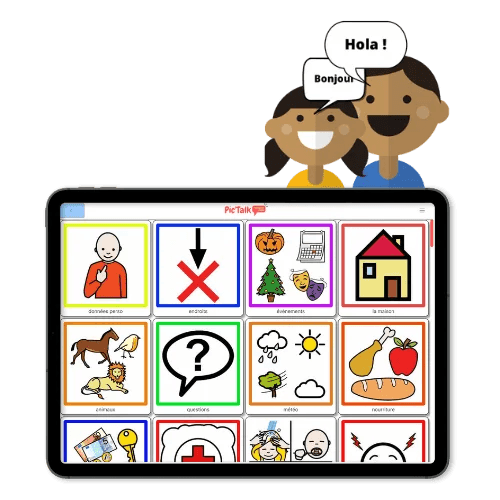

دليل شامل لتطبيق Pictalk AAC: تطبيقنا المجاني والمبتكر للتواصل البديل والمعزّز
ما هو Pictalk AAC؟
Pictalk AAC تطبيق للتواصل البديل والمعزّز (AAC) بالرموز المصوّرة حصل على جائزة Handitech لعام 2022 في فئة الابتكار الرقمي. وهو مجاني تمامًا وخالٍ من الإعلانات ولا تقيّده حقوق ملكية. يعمل على Android وiOS (Apple) وكنسخة على الويب.
نحن فريق من مهندسَين في الاتصالات، بدأنا تطوير Pictalk خلال سنوات الدراسة من أجل أخينا الأصغر، وهو من الأشخاص ذوي الإعاقة.
يتيح Pictalk AAC نطق العبارات بصوت مُركَّب، ويضم محرك بحث عن الرموز المصوّرة من ARASAAC وSclera وMulberry وغيرها. ويمكنك أيضًا استيراد صور من مكتبة الصور لديك.
لا تدعم النسخة الحالية من Pictalk AAC الميزات المتقدمة للتواصل البديل والمعزّز (تصريف الأفعال، بناء الجملة، مكتبة كاملة)، لكنها قد تكفي للأشخاص ذوي الإعاقة الذهنية الشديدة أو الصعوبات الكبيرة في اللغة الشفهية. ونودّ التوضيح أننا لم نتمكن، لغياب مساهمات من أخصائيي النطق والتخاطب أو غيرهم من مختصي اللغة، من توفير مكتبات بداية كاملة مصمّمة لتنمية اللغة. وهذا هدف نعمل عليه.
التثبيت
التطبيق متاح على Android (https://play.google.com/store/apps/details?id=org.pictalk.www.twa&hl=us) وعلى iOS (https://apps.apple.com/app/id1617860868). ويمكنك أيضًا الوصول إليه مباشرة من متصفح الإنترنت (Chrome أو Safari أو Firefox وغيرها) على هذا العنوان: https://application.pictalk.org/public?fatherCollectionId=346
لإضافة رموزك المصوّرة وتخصيص ألبومك، يلزم إنشاء حساب مجاني. وبعد تثبيت التطبيق، يمكن استخدامه دون اتصال بالإنترنت.
تتوفر دروس فيديو على هذا العنوان https://www.pictalk.org/en/pictalk/resources/
طريقة الاستخدام

الاستخدام الأول
بعد إنشاء الحساب، يمكنك تسجيل الدخول إلى مساحتك الشخصية، فتظهر لك شبكة الرموز المصوّرة. يُلاحَظ أن لبعض العناصر إطارًا أسود. ففي Pictalk نوعان من العناصر:
- المجموعات (تشبه «المجلدات»)، ولها إطار أسود (يشبه الظل). ويمكن أن تحتوي المجموعة على رموز مصوّرة وعلى مجموعات أخرى.
- الرموز المصوّرة (تشبه «الملفات»).
عند النقر على مجموعة، مثل «الطعام»:

ننتقل إلى هذه الصفحة:

هذا هو محتوى مجموعة «الطعام». نجد فيها رموزًا مصوّرة مرتبطة بهذه المجموعة، منها: ساخن، قهوة، يشرب، يأكل… وقد ظهر شريط في أسفل الشاشة اسمه «شريط الجملة».
لتكوين عبارتك ونطقها، يكفي النقر على الرموز المصوّرة. هنا نقرتُ على «أنا» و«أريد» و«آكل» و«بطاطا مقلية».

لنتعرّف إلى أزرار «شريط الجملة»:
- زر «سلة المهملات» يحذف العبارة الحالية ويعيدك إلى الصفحة الرئيسية (الشاشة الأولى)
- زر «حذف» يزيل آخر رمز تم النقر عليه ويعيدك إلى موضعك السابق
- زر «الصوت» الأخضر يقرأ العبارة:

- زر «نسخ» الأزرق ينسخ العبارة إلى الحافظة لإرسالها عبر WhatsApp أو Messenger أو الرسائل النصية أو غيرها.

إنشاء المحتوى (خطوة أساسية!)
لإجراء أي تعديل، يلزم الانتقال إلى «وضع التعديل». ولحماية مكتبتك من الحذف أو التعديل غير المقصود، يُطلب منك حلّ عملية حسابية بسيطة جدًا:

بعد الانتقال إلى وضع التعديل، تظهر أرقام أسفل كل رمز مصوّر تحدّد ترتيب العرض.

تظهر الأرقام الأصغر أولًا في أعلى الشاشة، وتظهر الأرقام الأكبر (10) في النهاية. ونعمل حاليًا على حلّ أفضل لترتيب الرموز المصوّرة (السحب والإفلات).
عند تمرير مؤشر الفأرة فوق رمز مصوّر أو مجموعة، تظهر ثلاث نقاط عمودية (زرقاء) و12 نقطة على شكل مستطيل (حمراء).

تتيح النقاط الزرقاء الوصول إلى «إجراءات الرمز المصوّر»:

- تعديله (الصورة، النص، النطق)
- حذفه
- إضافته إلى الشريط الجانبي
وتتيح النقاط الحمراء نقل الرمز المصوّر داخل المجموعة بالسحب والإفلات.
الإجراءات المتاحة للمجموعة:

(شكرًا لـ Aurélie REGENT على هذا الشرح الواضح جدًا لأنواع النسخ المتاحة)
يمكن إنشاء «نسخ مرتبطة» من المجموعات لإدراجها في مجموعات أخرى. فإذا أنشأت مثلًا مجموعة «المربّون» وأردت نسخها إلى مجموعة «المدرسة»، يمكنك ذلك بزر «نسخة مرتبطة» ثم «لصق» في وضع التعديل. وإذا أضفت بعد ذلك رمزًا مصوّرًا إلى مجموعة «المربّون» الأصلية، فإنه يظهر تلقائيًا أيضًا داخل مجموعة «المربّون» الموجودة في مجموعة «المدرسة». ويدلّ على ذلك رمز سلسلة أخضر مكتوب عليه «نسخ مرتبطة».
وعلى العكس، لا تتحدّث «النسخة المستقلة» عند إضافة مربٍّ أو حذفه من المجموعة الأصلية.
إنشاء مجموعة
في وضع التعديل، يمكنك الضغط على زر «إنشاء +» واختيار «مجموعة».
يضم Pictalk محرك بحث عن الرموز المصوّرة يستخدم Sclera وARASAAC وMulberry وTawasol.

بعد استيراد الرمز المصوّر من الكمبيوتر أو اختياره من نتائج البحث، يلزم إدخال الرسالة المنطوقة «النطق» والمعنى المكتوب «المعنى»، ثم اختيار لون. ويمكن أيضًا كتم صوت المجموعة.

تعديل رمز مصوّر أو مجموعة
يمكن تغيير صورة الرمز المصوّر أو المجموعة من قائمة «الخيارات». وهذه خيارات التعديل الأربعة:

ويمكن أيضًا تعديل «النطق» و«المعنى».
الشريط الجانبي
كما في تطبيقات التواصل البديل والمعزّز الأخرى، يمكنك تثبيت رموز مصوّرة أو مجموعات في شريط جانبي، فتبقى بارزة ومتاحة في أي وقت.

الإعدادات

في قائمة الإعدادات هذه، يمكنك تغيير:
- حجم الواجهة والرموز المصوّرة
- مدة عرض العبارة
- الحماية من التعديل غير المقصود بواسطة عملية حسابية
- النطق التلقائي للرموز المصوّرة عند النقر عليها
عند النقر على رمز «اللغات»، تظهر اللوحة الثانية:

هنا يمكنك تغيير لغة العرض والصوت المُركَّب.
في الدرس القادم، نستعرض ميزات المشاركة في Pictalk AAC في سياق الاستخدام المهني.