
Umfassender Leitfaden zu Pictalk Buddy: Ihr digitaler Begleiter für robuste Kommunikation, angepassten Kalender, interaktive Sequenzen und visuelle Hefte mit Piktogrammen und Bildern
Was ist Pictalk Buddy?
Pictalk Buddy ist eine App, die der digitale Begleiter mit einem Modul für robuste UK (UK), einem angepassten Kalender, Sequenzen und einem Lebensheft für Menschen mit kognitiven Beeinträchtigungen oder neurodevelopmentaler Störung ist, die sie im Alltag ängstlicher und weniger autonom macht. Zum Beispiel Autismus, ASS, DYS, Trisomie 21.
Wir ließen uns von Kommunikationsordnern und dem Wochenplan in Papierform inspirieren, die man häufig am Kühlschrank findet, sowie von klassischeren Kalender-Apps. Die App bietet außerdem Sequenzen (oder Abläufe) und Hefte an.
Pictalk Buddy ermöglicht eine Sprachausgabe über eine Synthesestimme und stellt eine Piktogrammsuchmaschine mit ARASAAC, Sclera, Mulberry, ParlerPictos und OpenMoji bereit. Sie können auch Bilder aus Ihrer Fotobibliothek importieren. Pictalk Buddy verfügt über ein Benachrichtigungssystem zur Förderung der Autonomie.
Installation
Die App ist für Android und iOS erhältlich. Sie können auch einfach über Ihren Webbrowser (Chrome, Safari, Firefox usw.) unter folgender Adresse auf die App zugreifen: https://buddy.pictalk.org/
Sie müssen kein Konto erstellen, um mit der Nutzung von Buddy zu beginnen. Sobald die App installiert ist, funktioniert sie offline zur Anzeige der Termine.
Wie benutzt man sie?
Fünf Tabs, fünf Module mit unterschiedlichen Schwerpunkten...
Pictalk Buddy vereint alles, was eine Person mit einer neurodevelopmentalen Störung täglich benötigt, in einer einzigen App.
|
Das robuste UK-Modul |
Das angepasste Kalender-Modul |
Das Modul Interaktive Sequenzen |
Das Modul Visuelle Hefte |
Ihr Profil, Ihre Einstellungen |


Das Modul Robuste Unterstützte Kommunikation (UK)
Das robuste UK-Modul von Pictalk Buddy ermöglicht nicht-sprachlichen Personen oder solchen mit Ausdrucksschwierigkeiten, Sätze zu bilden, ihren Wortschatz abzurufen und sich mit einer natürlichen Stimme Gehör zu verschaffen – ein Werkzeug, das für den Alltag konzipiert ist.
Das Kalender-Modul
Das Kalender-Modul ermöglicht eine klare und intuitive Visualisierung von Tages- oder Wochenereignissen mithilfe von anpassbaren Piktogrammen und Bildern. Es ist darauf ausgelegt, Ihre Autonomie zu fördern und bietet erweiterte Funktionen wie Wiederholung von Ereignissen, Einbindung detaillierter Sequenzen und Sprachausgabe der Inhalte.

Das Sequenzen-Modul
Dieses Modul ermöglicht es Ihnen, interaktive Schritt-für-Schritt-Sequenzen zu erstellen, die Sie bei alltäglichen Aktivitäten wie Zähneputzen oder arbeitsspezifischen Aufgaben wie der Wartung von Gartengeräten anleiten.

Das Heft-Modul
Die visuellen Hefte erlauben es, Alltagsmomente festzuhalten: Aktivitäten, Ausflüge, besondere Momente; mittels Fotos, Videos, Piktogrammen und Text. Dieses Modul ist besonders hilfreich für Personen, die Schwierigkeiten haben, ihren Tag verbal zu schildern: Beim gemeinsamen Durchblättern können sie zeigen, kommentieren und teilen. Es ist ein guter Einstieg in die Sprache.

Die Einstellungen
Pictalk Buddy ist hochgradig anpassbar, um möglichst vielen Nutzern gerecht zu werden.

Das Modul Robuste Kommunikation (UK)

Verständnis der Benutzeroberfläche
Das Modul ist um ein anpassbares Piktogramm-Raster organisiert. Die Rasteranordnung fördert die motorische Gedächtnisbildung: Jedes Piktogramm behält stets denselben Platz, was Ihnen ermöglicht, mit der Zeit immer schneller zu navigieren.
Umfangreiche und progressive Standardwörterbücher sind integriert, basierend auf den am häufigsten verwendeten Wörtern des Alltags. Sie sind anpassbar an jedes Profil und jedes Alter und stammen aus der Datenbank Open AAC.

Liste der verfügbaren Wortschätze, sortiert nach Typ (motorische Planung, pragmatischer Ansatz, kategoriale Organisation)
Oben links ermöglicht ein kleiner Pfeil den Zugriff auf Ihre Wortschatzlisten. Sie können mehrere Wortschätze für unterschiedliche Situationen haben, z.B. einen Schnellmodus mit den wichtigsten Wörtern und einen Vollmodus für eine elaboriertere Kommunikation. Jeder Wortschatz lässt sich unabhängig konfigurieren: Sprache, Anzeigeart, Farbcode.
 Zugriff auf das Wortschatz-Menü
 Einstellungen eines Wortschatzes
Oben rechts geben Ihnen die drei kleinen Punkte Zugriff auf Anzeige- und Bearbeitungsoptionen:
- Wortsuche mit Führung
- Druck eines unterstützten Kommunikationsboards (UK-Board) direkt aus der App
- Aktivierung des Bearbeitungsmodus zur Veränderung des Rasters
- Änderung der Anordnung: Raster (Anzahl der Zeilen und Spalten anpassbar), Fixiert (gleiche Spaltenanzahl) oder automatisch (passt sich dem Gerät an)

Zugriff auf Aktionen in einem Wortschatz
Im Bearbeitungsmodus ziehen Sie Piktogramme per Drag & Drop, um sie neu anzuordnen. Sie können auch mehrere Piktogramme gleichzeitig auswählen, um sie zu bearbeiten, löschen, ausblenden, kopieren oder ausschneiden. Achtung, auf Tablet oder Smartphone halten Sie die Taste lang gedrückt, um auf die Oberfläche zuzugreifen.

Drag-&-Drop-Vorgang

Aktion 'Wörter ausblenden'
Satzbildung und Autokorrektur
Die Satzleiste oben im Bildschirm zeigt die ausgewählten Piktogramme fortlaufend an. Klicken Sie darauf, um in den Satzmodus zu gelangen: Hier können Sie per Tastatur schreiben, auf Favoriten zugreifen oder bereits ausgesprochene Sätze erneut anzeigen lassen.
 Korrektur eines laufenden Satzes
Um den Satz auszusprechen, drücken Sie die blaue Taste: Der Satz wird groß auf dem Bildschirm angezeigt. Der Pfeil rechts neben der Sprech-Taste ermöglicht die Navigation im Wortschatz, ohne den aktuellen Satz zu verlieren.

Satzanzeige
Die Tags passen sich automatisch an das Subjekt und die Zeitform des Satzes an. Die App lernt aus Ihren Korrekturen und Ihrem Wortschatz, um immer persönlicher zu werden. Mehrere Stufen der Autokorrektur und Expansion sind verfügbar, mit Echtzeit-Vorschlägen für das nächste Wort, ähnlich einer Tastatur.
 Wortvervollständigung laufend und Vorschlag des nächsten Wortes
Worterstellung
Um ein Wort zu Ihrem Wortschatz hinzuzufügen, wechseln Sie zuerst in den Bearbeitungsmodus. Klicken Sie dann auf ein leeres Feld: Es erscheint eine Erstellungsoberfläche.

Hier können Sie das angezeigte Wort, das zugehörige Bild, die Aussprache (das vorgelesene Wort, das vom angezeigten Wort abweichen kann), die Hintergrundfarbe des Feldes sowie eine eventuelle Verknüpfung zu einer anderen Tabelle auswählen.
Modul-Konfiguration
 Zugriff auf die Einstellungen des robusten UK-Moduls
Das gesamte Kommunikationsmodul ist anpassbar. In den App-Einstellungen klicken Sie auf "Kommunikation", um folgende Optionen zu erhalten:
- Automatische Korrektur: Niveau der Autokorrektur und Satzexpansion
- Wortschatz: Verwaltung von Piktogrammen und Tabellen
- Sätze: Konfiguration der Satzleiste und Favoriten
- Anzeige: Größe des Rasters, Anordnung, visuelles Thema
- Nutzungsstatistiken: Verfolgung des verwendeten Wortschatzes, nützlich für Familien und Fachkräfte
Das Kalender-Modul

Verständnis der Benutzeroberfläche
Standardmäßig werden die Tagesereignisse vertikal angezeigt. Scrollen Sie nach unten, um Ereignisse von morgen, übermorgen usw. zu sehen. Jeder Tag hat seine Farbe, das Farbschema kann in den Einstellungen geändert werden.
Wie auf dem Screenshot zu sehen ist, sind vergangene Ereignisse grau dargestellt. Zukünftige Ereignisse (hier "Heimkehr") sind grau getönt. Dies minimiert Ihre kognitive Belastung, wenn Sie den Tag ansehen.
Um die Anzeige-Richtung zu ändern oder einen anderen Kalender auszuwählen, klicken Sie auf die drei Punkte oben rechts. Dann können Sie Kalender auswählen oder abwählen, die aktuelle Woche drucken oder die Anzeige ändern: 1) unendliche vertikale Anzeige, 2) Tag-für-Tag, 3) Woche-für-Woche auf Tablet oder Computer.

So sieht das laufende Ereignis "Heimkehr" aus.
Eine Leiste in der Farbe des Ereignisses zeigt die verstrichene Zeit an. Ist die Leiste leer, ist das Ereignis beendet. Ein weißer Punkt mit gelbem Kern erscheint, wenn Sequenzen oder Aufgaben bestätigt werden müssen. Hier ist das bei der Sequenz "Rucksack packen" der Fall.
Wenn Sie auf das Ereignis klicken, erhalten Sie Zugriff auf:
- Eine blaue Schaltfläche, um das Ereignis vorzulesen
- Detaillierte Zeitspanne (Start- und Endzeit)
- Alle Bilder des Ereignisses
- Ein Time Timer, falls das Ereignis weniger als eine Stunde dauert
- Ein GPS-Punkt mit Verknüpfung zu Google Maps

Erstellen eines Ereignisses
Ereignisse zu erstellen ist einfach und wichtig für eine gute Nutzung von Pictalk Buddy.

Ein Ereignis hat mehrere anpassbare Eigenschaften:
- Titel (direkt in der Kalenderansicht sichtbar)
- Ausführliche Beschreibung
- Start- und Enddatum sowie -zeit
- Personalisierte Piktogramme oder Bilder
- Möglichkeit, Schritt-für-Schritt-Sequenzen einzubinden
- Wiederholungen und Alarme für bessere Routine
- Aufgabe oder Ereignis zur Förderung der Autonomie
- Optionale Adresse zur Erleichterung der Navigation
Jedes Ereignis kann per Sprachausgabe vorgelesen werden, was die Barrierefreiheit und Ihre Autonomie erleichtert.
Das Sequenzen-Modul
Verständnis der Benutzeroberfläche
Um eine Sequenz zu starten, klicken Sie einfach darauf. Sie erhalten dann die einzelnen Schritte mit einem grünen Knopf zum Bestätigen jeder abgeschlossenen Etappe.
Ein Timer kann erscheinen, wenn der Schritt zeitlich begrenzt ist, mit zwei möglichen Modi: eine Maximalzeit, die nicht überschritten werden soll, oder eine Mindestzeit, die eingehalten werden muss, bevor bestätigt werden kann.
Sie können die Sequenz außerdem duplizieren, ändern, löschen, exportieren und drucken.

Erstellen einer Sequenz
Mit Pictalk Buddy ist das schnelle und intuitive Erstellen von Sequenzen möglich.
Jede Sequenz hat einen klaren Titel und gliedert sich in mehrere präzise Schritte.
Jeder Schritt kann ein Bild (Piktogramm oder Foto) oder Video enthalten, begleitet von einer personalisierten Audioaufnahme oder automatischer Sprachausgabe.
Sie können Ihre Sequenzen mit Tags wie Küche, Hygiene, Gesundheit usw. ordnen, was die Verwaltung und schnelle Suche erleichtert.

Das Lebensheft-Modul

Verständnis der Benutzeroberfläche
Das Lebensheft ist chronologisch in Beiträge gegliedert. Jeder Beitrag kann Fotos, Videos, Piktogramme und Text enthalten. Die Hefte sind offline sichtbar und werden automatisch auf all Ihren Geräten synchronisiert.
Erstellen eines Beitrags
Das Erstellen eines Beitrags dauert etwa zwei Minuten. Fügen Sie einen Titel, Medien (Fotos, Videos, Piktogramme) hinzu und veröffentlichen Sie. Sie können Ihre Hefte nach Thema oder Person organisieren.
Geteilte Hefte
Sie können geteilte Hefte erstellen, die mehreren Personen oder einer gesamten Gruppe zugänglich sind. In einem geteilten Heft können die Mitglieder Beiträge kommentieren, darauf reagieren und sehen, wer jede Nachricht gelesen hat. Dies ist ein besonders nützliches Werkzeug zur Verbindung von Familie, Pädagogen und begleitenden Fachkräften, während ein gemeinsamer Verlauf der Person erhalten bleibt.
Pictalk Buddy Watch

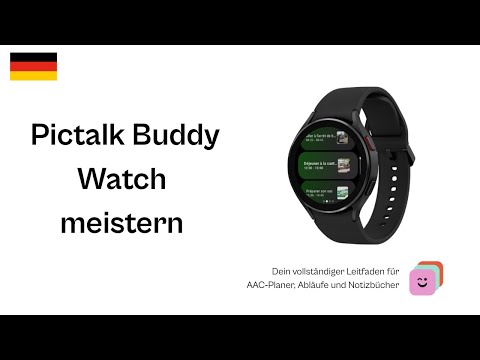
Pictalk Buddy ist auch auf Smartwatches (WearOS 3+) verfügbar. Die App ermöglicht den Zugriff auf den Kalender, die Sequenzen und die Kommunikation direkt am Handgelenk.
Die Uhr zeigt das laufende Ereignis an, erlaubt das Bestätigen von Aufgaben, das Anzeigen der nächsten Wochenereignisse und das Auslösen von Sequenzen. Personalisierte Benachrichtigungen und Alarme kommen direkt ans Handgelenk und unterstützen Ihre Autonomie im Alltag.
Für Installation, Kopplung und Details lesen Sie den Pictalk Buddy Watch Leitfaden.
Pictalk Buddy Pro
Pictalk Buddy bietet eine Pro-Version für Einrichtungen, die mehrere Personen begleiten: Förderschule (IME), Werkstatt für behinderte Menschen (ESAT), SESSAD, CAMSP, Schulen usw. Diese ermöglicht die Verwaltung individueller Profile, das Teilen von Inhalten (Kalender, Sequenzen, Lebenshefte) unter Teammitgliedern und den kostenfreien Zugang für Familien – alles über ein Administratorkonto.
Der Pro-Zugang erfolgt über eine Mitgliedschaft im Pictalk-Verein. Für mehr Informationen und zur Terminbuchung mit unserem Team lesen Sie den Pictalk Buddy Pro Leitfaden.
Einstellungen
Um den vielfältigen Bedürfnissen gerecht zu werden, bietet Pictalk Buddy viele Personalisierungsoptionen

- Anpassbare Interface-Größe (normal, groß, XL)
- Farbkonfigurationen für verschiedene Sehbeeinträchtigungen (Protanopie, Deuteranopie, Tritanopie)
- Genaue Konfiguration der Spracheinstellung (Stimmwahl, Geschwindigkeit, Tonhöhe)

Weitere Tutorials
Das TechLab von APF France Handicap (Erstellt von Aurélie RÉGENT) hat einen tollen Leitfaden zu Pictalk Buddy (ehemals Pictalk Buddy) unter folgender Adresse erstellt: https://techlab-handicap.org/produit/agenda-caa/
„Ressources école inclusive“ hat ebenfalls ein Tutorial zur Vorgängerversion der App erstellt, verfügbar hier: https://ressources-ecole-inclusive.org/agenda-caa/