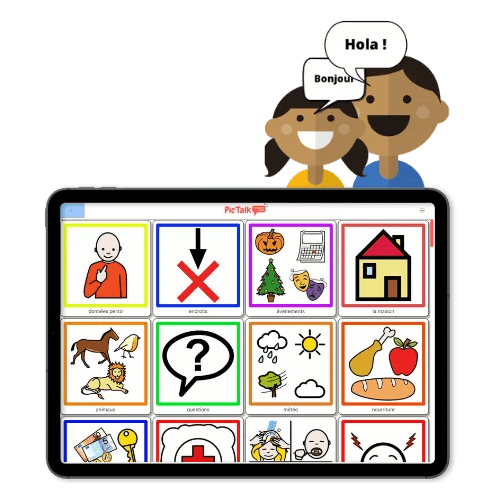

Πλήρης οδηγός για το Pictalk AAC: η καινοτόμος δωρεάν εφαρμογή μας
Τι είναι το Pictalk AAC;
Το Pictalk AAC είναι μια εφαρμογή επικοινωνίας με εικονογράμματα, για Επαυξητική και Εναλλακτική Επικοινωνία (ΕΕΕ) που βραβεύτηκε με το Handitech Trophy 2022 στην κατηγορία ψηφιακής καινοτομίας. Δεν υπάρχουν πνευματικά δικαιώματα, είναι δωρεάν και χωρίς διαφημίσεις. Λειτουργεί σε Android, iOS (Apple) και ως διαδικτυακή έκδοση.
Είμαστε μια ομάδα δύο μηχανικών τηλεπικοινωνιών και ξεκινήσαμε να αναπτύσσουμε το Pictalk στα φοιτητικά μας χρόνια, για τον μικρότερο αδελφό μας που έχει αναπηρία.
Το Pictalk AAC δίνει φωνητική ανατροφοδότηση μέσω συνθετικής ομιλίας και διαθέτει μηχανή αναζήτησης εικονογραμμάτων από τα ARASAAC, Sclera, Mulberry και άλλα. Μπορείτε επίσης να εισαγάγετε εικόνες από τη βιβλιοθήκη φωτογραφιών σας.
Η τρέχουσα έκδοση του Pictalk AAC δεν υποστηρίζει προηγμένες λειτουργίες ΕΕΕ (κλίση ρημάτων, δομή πρότασης, πλήρης βιβλιοθήκη), αλλά μπορεί να αρκεί για άτομα με σοβαρές γνωστικές δυσκολίες ή μεγάλες δυσκολίες στον προφορικό λόγο. Να σημειώσουμε ότι, λόγω έλλειψης συμβολής από λογοθεραπευτές ή άλλους ειδικούς της γλώσσας, δεν καταφέραμε να προσφέρουμε πλήρεις βιβλιοθήκες εκκίνησης σχεδιασμένες για την ανάπτυξη του λόγου. Είναι στόχος μας.
Εγκατάσταση
Η εφαρμογή διατίθεται για Android (https://play.google.com/store/apps/details?id=org.pictalk.www.twa&hl=us) και για iOS (https://apps.apple.com/app/id1617860868). Μπορείτε επίσης να τη χρησιμοποιήσετε απευθείας από το πρόγραμμα περιήγησης (Chrome, Safari, Firefox κ.ά.) σε αυτή τη διεύθυνση: https://application.pictalk.org/public?fatherCollectionId=346
Για να προσθέσετε δικά σας εικονογράμματα και να προσαρμόσετε το άλμπουμ σας, θα χρειαστεί να δημιουργήσετε έναν δωρεάν λογαριασμό. Μετά την εγκατάσταση της εφαρμογής, μπορείτε να τη χρησιμοποιείτε και χωρίς σύνδεση στο διαδίκτυο.
Βίντεο οδηγιών θα βρείτε σε αυτή τη διεύθυνση https://www.pictalk.org/en/pictalk/resources/
Πώς λειτουργεί;

Πρώτη χρήση
Μόλις δημιουργήσετε τον λογαριασμό σας, μπορείτε να συνδεθείτε στον προσωπικό σας χώρο. Θα δείτε το πλέγμα με τα εικονογράμματά σας. Θα προσέξετε ότι ορισμένα στοιχεία έχουν μαύρο περίγραμμα. Στο Pictalk υπάρχουν δύο είδη στοιχείων:
- Οι συλλογές (σαν «φάκελοι»). Έχουν μαύρο περίγραμμα (σαν σκιά). Μια συλλογή μπορεί να περιέχει εικονογράμματα αλλά και άλλες συλλογές.
- Τα εικονογράμματα (σαν «αρχεία»).
Πατώντας μια συλλογή, για παράδειγμα «food» (φαγητό):

μεταφερόμαστε σε αυτή τη σελίδα:

Αυτό είναι το εσωτερικό της συλλογής «food». Εδώ βρίσκετε εικονογράμματα που σχετίζονται με αυτήν, όπως: ζεστό, καφές, ποτό, τρώω… Στο κάτω μέρος εμφανίστηκε μια γραμμή. Λέγεται «Sentence Strip» (λωρίδα πρότασης).
Για να συνθέσετε τη δική σας φράση και να την εκφωνήσετε, πατήστε εικονογράμματα. Εδώ πάτησα «I» (εγώ), «Want» (θέλω), «Eat» (τρώω), «Fries» (πατάτες τηγανητές).

Ας δούμε τα κουμπιά της «Sentence Strip»:
- Το κουμπί «Trash» (κάδος) διαγράφει την τρέχουσα φράση και σας επιστρέφει στην αρχική οθόνη
- Το κουμπί «Delete» (διαγραφή) αφαιρεί το τελευταίο εικονόγραμμα που πατήσατε και σας επιστρέφει στην προηγούμενη θέση
- Το πράσινο κουμπί «Volume» (ένταση ήχου) διαβάζει τη φράση:

- Το μπλε κουμπί «Copy» (αντιγραφή) αντιγράφει τη φράση στο πρόχειρο, ώστε να τη στείλετε μέσω WhatsApp, Messenger, SMS ή άλλων εφαρμογών.

Δημιουργήστε το περιεχόμενό σας (σημαντικό!)
Για κάθε αλλαγή πρέπει να περάσετε σε «Edit Mode» (λειτουργία επεξεργασίας). Για να προστατευτεί η βιβλιοθήκη σας από κατά λάθος διαγραφές ή αλλαγές, πρέπει να απαντήσετε σε μια πολύ απλή αριθμητική πράξη:

Μετά τη μετάβαση σε λειτουργία επεξεργασίας, κάτω από κάθε εικονόγραμμα εμφανίζονται αριθμοί που δείχνουν τη σειρά προτεραιότητας της εμφάνισης.

Οι μικρότεροι αριθμοί εμφανίζονται πάνω αριστερά στην οθόνη και οι μεγαλύτεροι (10) εμφανίζονται τελευταίοι. Εργαζόμαστε ήδη σε μια καλύτερη λύση (μεταφορά και απόθεση) για την οργάνωση των εικονογραμμάτων.
Αν περάσετε το ποντίκι πάνω από ένα εικονόγραμμα ή μια συλλογή, εμφανίζονται τρεις κάθετες τελείες (μπλε) και 12 ορθογώνιες τελείες (κόκκινες).

Οι μπλε τελείες δίνουν πρόσβαση στις «Pictogram Actions» (ενέργειες εικονογράμματος):

- Τροποποίησή του (εικόνα, κείμενο, ομιλία)
- Διαγραφή του
- Προσθήκη του στην πλαϊνή μπάρα
Οι κόκκινες τελείες επιτρέπουν να μετακινήσετε το εικονόγραμμα μέσα σε μια συλλογή με μεταφορά και απόθεση.
Ενέργειες διαθέσιμες για μια συλλογή:

(Ευχαριστούμε την Aurélie REGENT για την πολύ σαφή περιγραφή των διαθέσιμων αντιγράφων)
Μπορείτε να κάνετε «συνδεδεμένα αντίγραφα» συλλογών, για να τις συμπεριλάβετε σε άλλες συλλογές. Για παράδειγμα, αν δημιουργήσατε μια συλλογή «educators» (εκπαιδευτικοί) και θέλετε να την αντιγράψετε μέσα στη συλλογή «school» (σχολείο), μπορείτε να το κάνετε με το κουμπί «linked duplicate» (συνδεδεμένο αντίγραφο) και μετά «paste» (επικόλληση) σε λειτουργία επεξεργασίας. Αν στη συνέχεια προσθέσετε ένα εικονόγραμμα στην αυτόνομη συλλογή «educators», εμφανίζεται αυτόματα και μέσα στη συλλογή «educators» που βρίσκεται στο «school». Αυτό υποδεικνύεται από ένα πράσινο σύμβολο αλυσίδας με την ένδειξη «Linked duplicates».
Αντίθετα, ένα «Separate copy» (ξεχωριστό αντίγραφο) δεν ενημερώνεται αν προστεθεί ή αφαιρεθεί ένας εκπαιδευτικός από την αρχική συλλογή.
Δημιουργία συλλογής
Σε λειτουργία επεξεργασίας, πατήστε το κουμπί «Create + » (δημιουργία) και επιλέξτε «Collection» (συλλογή).
Το Pictalk ενσωματώνει μηχανή αναζήτησης εικονογραμμάτων που χρησιμοποιεί Sclera, ARASAAC, Mulberry και Tawasol.

Αφού εισαγάγετε το εικονόγραμμα από τον υπολογιστή σας ή το βρείτε στις προτάσεις αναζήτησης, πρέπει να συμπληρώσετε το μήνυμα ομιλίας «speech» (ομιλία) καθώς και τη γραπτή «meaning» (σημασία), και μετά να επιλέξετε ένα χρώμα. Για μια συλλογή μπορείτε επίσης να την κάνετε σίγαση.

Επεξεργασία εικονογράμματος ή συλλογής
Μπορείτε να αλλάξετε την εικόνα ενός εικονογράμματος ή μιας συλλογής από το μενού «Options» (επιλογές). Αυτές είναι οι τέσσερις επιλογές επεξεργασίας:

Μπορείτε επίσης να αλλάξετε την «Speech» (ομιλία) και τη «Meaning» (σημασία).
Πλαϊνή μπάρα
Όπως και σε άλλες εφαρμογές ΕΕΕ, μπορείτε να καρφιτσώσετε εικονογράμματα ή συλλογές σε μια πλαϊνή μπάρα. Έτσι θα ξεχωρίζουν και θα είναι προσβάσιμα ανά πάσα στιγμή.

Ρυθμίσεις

Σε αυτό το μενού ρυθμίσεων μπορείτε να αλλάξετε:
- Το μέγεθος της διεπαφής και των εικονογραμμάτων
- Τον χρόνο εμφάνισης της φράσης
- Την προστασία από κατά λάθος επεξεργασία μέσω μιας πράξης
- Την αυτόματη εκφώνηση των εικονογραμμάτων με το πάτημα
Αν πατήσετε το σύμβολο «Languages» (γλώσσες), θα μεταβείτε στο δεύτερο πάνελ:

Εδώ μπορείτε να αλλάξετε τη γλώσσα εμφάνισης και τη φωνή της συνθετικής ομιλίας.
Στον επόμενο οδηγό θα δούμε τις λειτουργίες κοινής χρήσης του Pictalk AAC σε επαγγελματικό πλαίσιο.