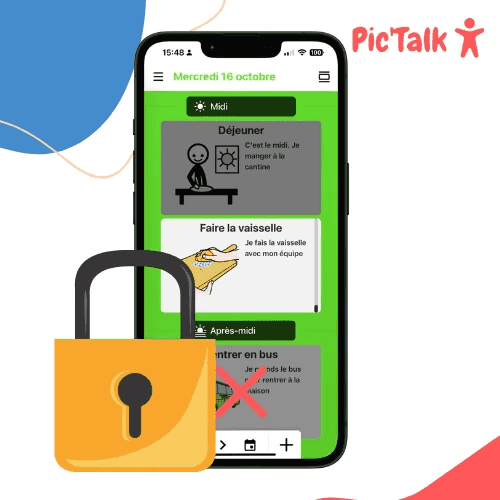

Alkalmazások blokkolása Android- vagy Apple- (iOS-) eszközökön
Hogyan blokkolhatók az alkalmazások és videojátékok Android- és Apple-eszközökön?
Bemutatjuk, hogyan korlátozhatja a képernyőidőt, és hogyan szűkítheti az alkalmazások körét telefonjain és táblagépein.
Ez a funkció nagyon hasznos a következő felhasználóinak: Pictalk AAC, szervezési és önállóságtámogató alkalmazásunk.
Apple-eszközök (iPhone és iPad) esetén
Ez a funkció csak iOS 17-től érhető el. Ezeken a modelleken van meg: iPhone SE (2. generáció), iPhone XR, iPhone XS, iPhone 11 és újabbak. iPad (6. generációtól), iPad Air (3. generációtól), iPad Mini (5. generációtól), iPad Pro.
Miért érdemes bekapcsolni a „Segítő hozzáférést”?
Ez a beállítás megkönnyíti a telefon vagy a táblagép használatát: egyszerűbb alkalmazásokat (kevesebb funkció, áttekinthetőbb megjelenítés) és engedélyezett alkalmazások listáját kínálja. A Segítő hozzáférés ideális neurofejlődési zavarral élő személyeknek, például autizmus spektrumzavar (ASD), tanulási zavarok, 21-es triszómia stb. esetén.
A „Segítő hozzáférés” beállításának lépései
Nyissa meg a következőt: Beállítások > Kisegítő lehetőségek > Segítő hozzáférés :
 |
 |
Állítsa be a Segítő hozzáférést:
 |
 |
 |
Válassza ki az engedélyezett alkalmazásokat (az én esetemben: Pictalk AAC és Telefon):
Vegye figyelembe, hogy minden hozzáadott alkalmazáshoz megadhat beállításokat és engedélyeket. Az én esetemben a Telefon alkalmazás csak a mentett kontaktoktól fogad hívásokat.
 |
 |
Lépjen be a Segítő hozzáférés módba:
 |
 |
 |
 |
 |
Íme a végeredmény:

Ezzel a beállítással a telefon zárolva van, és csak a „hasznos” alkalmazások nyithatók meg. A beállításokhoz való hozzáférés is le van tiltva.
A Segítő hozzáférésből való kilépéshez nyomja meg háromszor az oldalsó gombot, és válassza: „Kilépés a Segítő hozzáférésből”.
Android-eszközök esetén
Samsung Kids (csak Samsung-eszközökön)
A Samsung Kids lehetővé teszi, hogy:
- Korlátozza a képernyőidőt
- Korlátozza az indítható alkalmazásokat
- A többi tartalmat PIN-kóddal zárolja
A Samsung Kids bekapcsolásának lépései:
 |
 |
 |
 |
 |
Kattintson a jobb felső sarokban lévő menüre, és lépjen a „Szülői felügyelet” részre. Itt kiválaszthatja az engedélyezett alkalmazásokat, kontaktokat és weboldalakat.
A Samsung Kidsből való kilépéshez kattintson újra a jobb felső sarokban lévő menüre, és zárja be a Samsung Kidset.
Alkalmazás rögzítése
Ha nem Apple- vagy Samsung-eszköze van, még egy megoldás létezik az alkalmazásokhoz való hozzáférés blokkolására.
A beállításokban lépjen a „Biztonság” vagy a „Biztonság és hely” részre, majd a speciális beállításokban kapcsolja be az alkalmazásrögzítést.
 |
 |
 |
 |