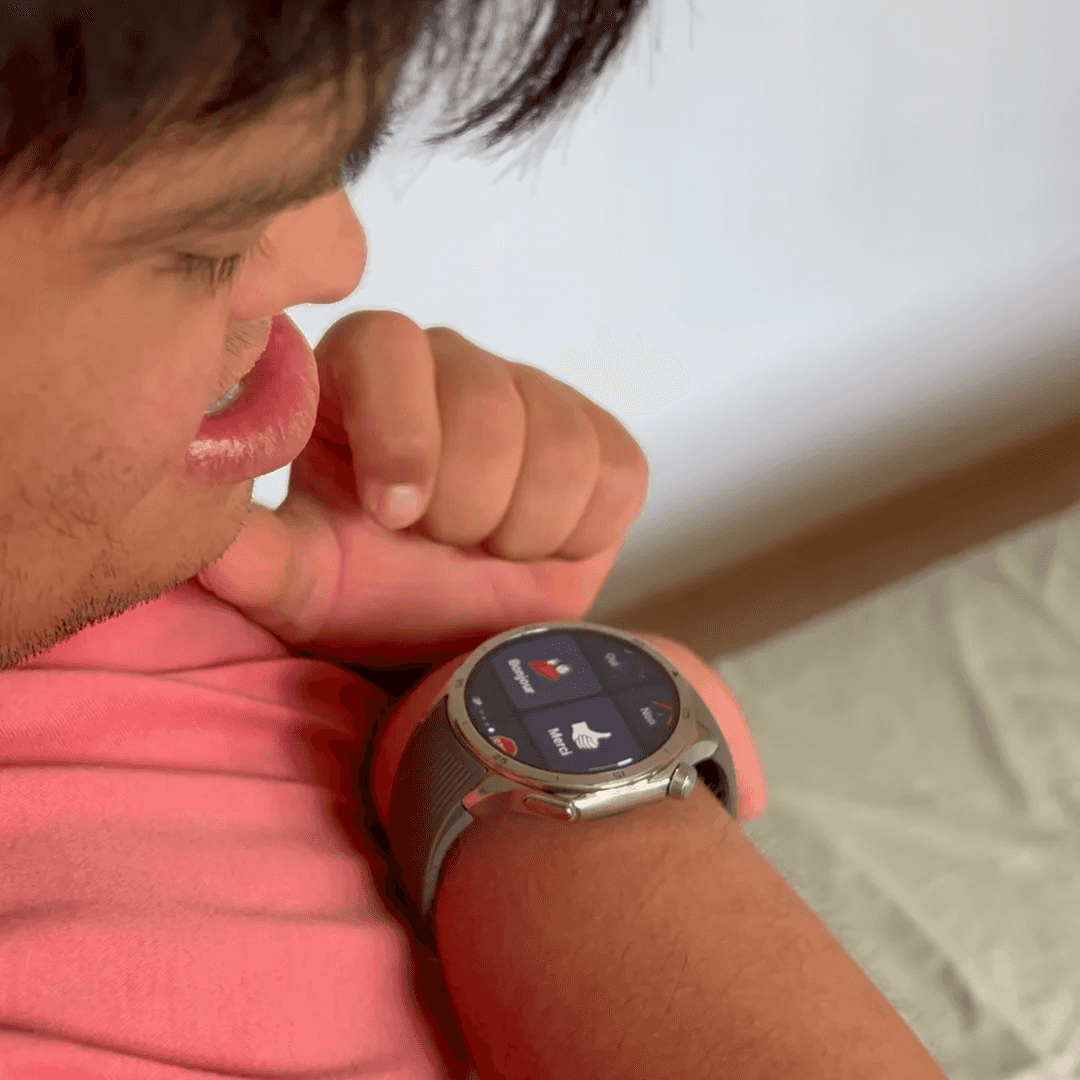

Pictalk Buddy Watch ガイド
おめでとうございます。これで、手首の上で自立を支えるために設計したアプリ、Pictalk Buddy Watchを始める準備が整いました。このガイドでは、かんたんで効果的な設定の手順を、一歩ずつご案内します。
はじめに:ウォッチを購入して準備する
ご注意:これらのAndroidウォッチは、Apple製品とは互換性がありません。初期設定には、Androidのスマートフォンかタブレットが必須です。ペアリングが完了すれば、ウォッチはWi-Fiで単独で動作し、使うときにAndroid端末は不要になります。
テスト済みのおすすめウォッチ
価格と品質のバランスがよいものをお選びいただけるよう、いくつかのモデルをしっかりテストしました。
🥉 Xiaomi Watch 2:丈夫なエントリーモデル
|
|
価格:120〜170ユーロ 特長:丈夫で手ごろ 電池の持ち:まる一日 接続:Wi-Fiのみ(同期はご自宅でのみ) おすすめ:はじめての一台 購入リンク:https://amzn.eu/d/0gQh6uOK |

🥈 Samsung Galaxy Watch 7 4G:安心を第一に
 |
価格:300ユーロ 特長:リアルタイムのGPS位置情報(近日対応予定) 安全機能:Family Link + Samsung Kids(近日対応予定) 電池の持ち:まる一日 接続:Wi-Fi + 4G(オプション) アクセサリー:ケースと強化ガラスの画面保護フィルム おすすめ:保護者による見守り、ひとりでの移動 購入リンク:https://amzn.to/3VaOgg2 ご注意:4G接続には、専用のモバイル通信契約が必要です。月額の目安は5ユーロです。 |
🥇 OnePlus Watch 3:技術的に優れた一台
|
|
価格:200ユーロ 特長:大きな画面、並外れた電池の持ち 電池の持ち:3日間 接続:Wi-Fiのみ(同期はご自宅でのみ) おすすめ:たくさん使う方、使い心地を最大限に求める方 購入リンク(アフィリエイト):https://amzn.to/3VaO946 |

Wear OSウォッチをペアリングする
Pictalk Buddy Watchを始める前に、スマートウォッチをスマートフォンとペアリングしておく必要があります。メーカーごとに違いがあるため、お持ちのウォッチの公式の手順に従うことをおすすめします。この手順が済んだら、いよいよ始まりです。
動画での手順の解説(おすすめ)

インストール:とてもかんたんです
スマートフォンで、Pictalk Buddyのページを開きます。https://play.google.com/store/apps/details?id=org.pictime.application.twa&hl=en
最初の接続:すべてが同期されます
Pictalk Buddy Watchを初めて開くときは、接続が必要です。とてもかんたんです。スマートフォンのPictalk Buddyアプリの「Connected Watch」(接続ウォッチ)メニューに、ウォッチに表示されるコードを入力します。ウォッチが追加されると、最初の同期が行われます。Pictalk Buddyアプリからダウンロードする内容の量によって、数秒から数分かかります。
ご注意:コードの有効期間は1時間です。自動的に変わります。

ステップ1:コードは、英数字4文字です。


ステップ2:Pictalk Buddyアプリを開き、接続ウォッチのメニューへ進みます。「Pair」(ペアリング)をタップして、ウォッチに表示されたコードを入力します。

ステップ3:完了です。ウォッチが自動的に最初の同期を行います。最長で数分かかることがあります。ウォッチはすべての内容をダウンロードするため、オフラインでも使えます。
4つのアプリ、4つの世界

Pictalk Buddy Watchでは、互いに補い合う4つのアプリにすばやくアクセスできます。
📅 Pictalk Buddy Watch:スケジュール、手順ガイド、AACコミュニケーションをまとめた、メインのアプリ
⏰ Pictalk Buddy Timers:使用中のタイマーに直接アクセスできます
💬 Pictalk AAC:25個の基本のピクトグラムで、すぐに伝えられます
⚙️ Pictalk Buddy Settings:アプリの設定(強制同期、位置情報など)
Pictalk Buddy Watch:整った毎日
現在の予定:いつでも見える
アプリを開くと、現在の予定が画面の中央にはっきり表示されます。ウォッチのふちを青い円がぐるりと囲み、残り時間が目で見て分かります。もう不意打ちはありません。タイトルと、開始・終了の時刻も表示されるので、必要な情報がそろっています。

スケジュール:先が見えると、毎日がもっと楽になります
先が見えれば不安が和らぐと、私たちは強く信じています。そのため、今後7日間の予定は、かんたんな操作で見られます。予定をタップすると、詳細が表示されます。Googleマップによる道案内、自分用の手順ガイドの開始、その活動を「できた」「やらない」と答えることもできます。

予定の確認:その人の選択が大切です
Pictalkでは、自己決定を何より大切にしています。利用する方は、終えた作業を「できた」と確認することも、自分の意思で「やらない」と断ることもできます。この確認は、ウォッチと、付き添う方のスマートフォンに(ウォッチがインターネットにつながっていれば)すぐに表示されます。リアルタイムのコミュニケーションです。

通知とアラーム
スマートフォンのPictalk Buddyアプリから、その方に合わせた通知やアラームを手軽に作成でき、ウォッチにそのまま届きます。服薬の時間、トイレ、活動の切り替えなどです。支援を受ける方は、必要なときに、誰の手も借りずにリマインダーを受け取れます。

手順ガイド:日課を手首の上で
Pictalk Buddyの手順ガイドは、すべてウォッチから直接使えます。アプリは、動画、音声、合成音声のメッセージ、画像をしっかり再生します。日課が、どこへでもついてきます。
Pictalk Buddy Timers:目に見える時間
このアプリは、「Tiles」(タイル)とぴったり連携します。タイルから起動すると、希望の長さ(5分、20分、60分、120分)を選べます。メインメニューから開くと、実行中のタイマーが表示されます。
時間になっても、慌てる必要はありません。ウォッチが10秒間、振動して音を鳴らし、やさしく知らせます。

Pictalk AAC:コミュニケーションの基本
ウォッチ版のPictalk AACは、基本に絞っています。丁寧に選んだ25個のピクトグラムです。あいさつ、緊急時、かんたんな要求など、すばやく効率よく伝えるのに必要なものがそろっていて、メニューで迷うこともありません。
使い心地をなめらかで直感的に保つために、ピクトグラムの数をあえて絞りました。必要なものが、すぐ指先に。

タイル:ひとなぞりで、すばやく
タイルは、すべてを変える小さなプラスアルファです。ウォッチのメイン画面を左右にスワイプするだけで開け、よく使う機能にきわめてすばやくアクセスできます。
Pictalk Buddy Watchには、欠かせないタイルが2つあります。
⏰ 「Timers」(タイマー):5分、20分、60分、120分の視覚タイマーを、すぐに開始します
📅 「Buddy Event」(Buddyの予定):現在の予定をひと目で確認できます
はじめてのタイルを追加するには
このガイドについてのご質問や、改善のご提案はありますか。ぜひお問い合わせください。Pictalkでは、皆さまの声が、ニーズにいっそう合った道具づくりの力になります。
Pictalk Buddy Watch:自立が、決して手首から離れないように。