Pictalk Buddy Watch スケジュール、手順、大切な言葉を、手首の上に
子ども、10代、大人を支える、スマートウォッチのアプリです。神経発達症(ADD、ADHD、自閉症)、認知面の障害のある方、または見通しを必要とする方に。お好きな金額でご支援いただく形で、それぞれができる範囲で支えていただいています。
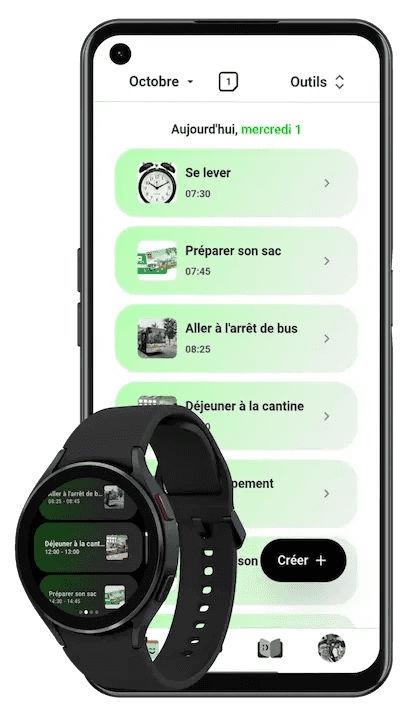
なぜ、スマートフォンではなくウォッチなのか
-
スマートフォンは、かばんの中や、家に置いたまま。
忘れたり、なくしたり、学校、専門の施設、職場で使えなかったりします。ウォッチなら、手首にあります。
-
「次は何をするの?」
予想外のことは、不安につながります。ウォッチには、今していることと、次に何があるかが表示されます。
-
ステップごとに大人に頼らなくてすみます。
ご本人が自分で日課を進められるので、支援者が何度も繰り返す必要がなくなります。
-
言葉が出ないときも、大切なことを伝えられます。
痛い、迷子になった、のどがかわいた。ワンタップで伝えられます。
-
薬や予定を、もう忘れません。
画像つきの全画面のアラームが、ちょうどよい時間に知らせます。
目立たず、特別視されにくいウォッチは、どこにでもつけていけます。学校、職場、公共交通機関、外出先でも使えます。

どの年齢の方にも、ウォッチを
Pictalk Buddy Watchは、Wear OSのスマートウォッチを、自立とコミュニケーションのための道具に変えます。スケジュールは、スマートフォン、タブレット、パソコンのPictalk Buddyで用意すると、ウォッチがそれに沿って動きます。
-
子ども
朝と夜の日課、学校、宿題。やることを見て、ステップごとに自分でチェックします。
-
10代と大人
仕事、福祉的就労、移動、ひとり暮らし。スマートフォンを取り出さなくても、手首にスケジュールとリマインダーが表示されます。
-
専門職と施設
特別支援学校、福祉的就労の場、入居施設、支援サービス、学校。ひとりにひとつのスケジュールで、支援者は、どの活動が「できた」か「しない」かを確認できます。
WatchHelpやPictoTaskを使っていましたか。1万人以上を支えたこれらのアプリは、終了しました。Pictalk Buddy Watchは、その役割を引き継ぐために設計されました。手首の上の、画像つきのスケジュールを、ご本人が自分で進めてチェックできます。
ウォッチでできること
-

1日のスケジュール
今の活動が、画像と、時間の経過を示す円とともに表示され、向こう7日間の予定は、スワイプするだけで見られます。気が散りやすい方や不安になりやすい方には、ウォッチの設定にある「今の予定のみ」モードで、今やることだけを表示できます。
-

全画面のアラーム
薬を飲む、仕事に出かける、体を洗う。アラームは画面いっぱいに、画像、音、振動とともに知らせます。
-

手順を、1ステップずつ
歯みがき、着替え、シャワー。すぐに使える手順が8つあり、ご自身でつくる手順もいくつでも追加できます。画像、動画、音声つきで、各ステップを声で読み上げることもできます。
-
「できた」か「しない」か、支援者に伝わる
ご本人が、活動が終わったこと、またはしたくないことを伝えます。支援者のスマートフォンに通知が届きます。
-

大切な言葉の、25個のシンボル
こんにちは、ありがとう、おなかがすいた、のどがかわいた、痛い、迷子になった、話せない。ウォッチが声に出して伝えます。
-

視覚タイマー
5分、20分、60分、120分。ウォッチの画面からワンタップで始められます。
-
Pictalk Buddyから離れない
ウォッチをPictalk Buddyにロックして、ゲームやウェブの閲覧を使えないようにできます。支援者の方は、いつでもロックを解除できます。
-
スマートフォンが近くになくても
同期したあとは、スマートフォンの電源が切れていても、遠く離れていても、ウォッチはオフラインで単独で動作します。
« 「自閉症のある12歳の息子は、しょっちゅうかんしゃくを起こしていました。Pictalk Buddy Watchを使い始めてから、自分でスケジュールを確認し、活動を完了にし、切り替えもうまくできるようになりました。先の見通しがつかないことによるパニックは、大きく減りました。ウォッチは肌身離さず身につけていて、いちばんのパートナーになりました。」 »
ウォッチを選んで、始める
必要なもの
- Wear OS 3以降のウォッチ
- ウォッチの設定と、その後ときどき行う同期のための、Androidのスマートフォンまたはタブレット
Pictalk BuddyはiPhoneでも動作しますが、ウォッチの設定はAndroid端末から行う必要があります。Apple Watchには、まだ対応していません。
ウォッチを選ぶ
用途に合わせた、おすすめの機種です。
-

TicWatch Atlas
いちばん安価。10代と大人向け(ケースは大きめ)
- バッテリー · 2〜3日
- 接続 · Wi-Fi、Bluetooth
フランスでの参考価格(2026年10月) 約90ユーロ -

Xiaomi Watch 2
低価格で軽く、新しいWear OS
- バッテリー · 1.5日
- 接続 · Wi-Fi, Bluetooth
フランスでの参考価格(2026年10月) 約110〜130ユーロ -

OnePlus Watch 3 (43 mm)
手首が細い方向け。低価格
- バッテリー · 2〜3日
- 接続 · Wi-Fi、Bluetooth
フランスでの参考価格(2026年10月) 約140〜200ユーロ -

OnePlus Watch 3 (46 mm)
バッテリーが最も長持ち。充電を忘れがちな方向け
- バッテリー · 4〜5日
- 接続 · Wi-Fi、Bluetooth
フランスでの参考価格(2026年10月) 約170〜195ユーロ -

Samsung Galaxy Watch8 (40 mm)
画面、丈夫さ、アップデートのバランスが最良
- バッテリー · 1日
- 接続 · Wi-Fi、Bluetooth
フランスでの参考価格(2026年10月) 約195〜255ユーロ(発売時は379ユーロ) -

Samsung Galaxy Watch9 4G (40 mm)
ひとりで外出する方向け。スマートフォンなしで、4Gと位置情報(ベータ版)が使えます
- バッテリー · 1日
- 接続 · Wi-Fi、Bluetooth、4G
フランスでの参考価格(2026年10月) 約280〜420ユーロ
- Pictalk Buddy Watchアプリ:お好きな金額でご支援いただく形で、必須の月額料金はありません。それぞれができる範囲で支えていただいています。
- 予算を抑えたい場合:整備済みのSamsung Galaxy Watch6(40 mm)が、約100〜170ユーロです。
- TicWatch Atlas:省電力の「Essential」モードは使わないでください。Wear OSが停止し、Pictalk Buddyのアラームが鳴らなくなります。このブランドは、現在は保守用のアップデートのみを提供しています。
- 4Gを使う場合:別途モバイル回線の契約が必要で、フランスでは月額約5ユーロです(一部の携帯電話の契約に含まれる場合もあります)。Samsungの4Gウォッチでは、eSIMの有効化にSamsungのスマートフォンが必要なことがあります。ご契約の通信事業者にご確認ください。
参考価格は、フランスの複数の小売店で2026年10月に確認したもので、頻繁に変わります。
5ステップでウォッチを設定
- 1
Pictalk Buddyをインストールする
スマートフォン(AndroidまたはiPhone)にPictalk Buddyをダウンロードして、アカウントを作成します。 - 2
ウォッチを設定する
Androidのスマートフォンまたはタブレットから、メーカーのアプリ(Galaxy Wearable、Mi Fitness、OnePlus Healthなど)で、ウォッチの設定を行います。 - 3
ウォッチにPictalk Buddy Watchをインストールする
ウォッチのGoogle Playストアから入手します。 - 4
ウォッチをアカウントとつなぐ
Pictalk Buddy Watchを開くと、4桁のコードが表示されます。Pictalk Buddyでスマートウォッチを開き、ペアリングをタップして、このコードを入力します。 - 5
最初のスケジュールを用意する
かんたんな活動を2〜3個(朝ごはん、好きな活動、就寝など)加えます。ウォッチは、接続されているときは約1時間ごとに自動で更新され、同期を開始すればすぐに更新されます。
よくあるご質問
Androidのスマートフォンが必要ですか。
はい。ウォッチの設定と、その後ときどき行う同期に必要です。支援者の方はiPhoneでPictalk Buddyを使えますが、ウォッチにはAndroid端末(スマートフォンまたはタブレット)が必要です。
ウォッチは、常にスマートフォンとつながっている必要がありますか。
いいえ。同期したあとは、オフラインでも単独で動作します。インターネットに接続できるとき(Androidのスマートフォン、Wi-Fi、4G経由)は約1時間ごとに自動で更新され、必要なときに手動で更新もできます。
学校や施設で、スマートウォッチの使用が認められていません。
Pictalk Buddyにロックしている間、ウォッチにはゲームもウェブの閲覧も表示されず、スケジュール、手順、コミュニケーションだけが使えます。支援者の方は、いつでもロックを解除できます。このページを学校や施設にお見せいただいても構いません。
支援者は、活動が終わったことをどうやって知りますか。
ご本人がウォッチで活動を「できた」または「しない」にすると、支援者のスマートフォンに通知が届きます。接続がない場合は、次の同期のときに届きます。
料金は、いくらですか。
アプリは、お好きな金額でご支援いただく形で、金額はそれぞれがお決めいただけます。必須の月額料金も広告もありません。いただいたご支援は、開発の資金になります。ウォッチは別途ご購入ください(上のウォッチをご覧ください)。4Gを使う場合は、モバイル回線の契約が必要です。
どのウォッチに対応していますか。
Wear OS 3以降のウォッチ(Samsung Galaxy Watch、Google Pixel Watch、OnePlus、Xiaomiなど)です。アップデートが続いている、新しいモデルをお選びください。おすすめは上でご紹介しています。Apple Watchには、まだ対応していません。
コミュニケーションのシンボルを調整できますか。
まだできません。すばやく選べるよう、25個のシンボルは固定されています。しっかりコミュニケーションするには、スマートフォンやタブレットのPictalk Buddyに、数千のシンボルがあります。
バッテリーは、1日もちますか。
Samsungのウォッチは1日、Xiaomiは1日半、TicWatch Atlasと43 mmのOnePlus Watch 3は2〜3日、46 mmのOnePlusは4〜5日が目安です。いちばんかんたんなのは、毎晩ウォッチを充電することです。
ウォッチをなくしたり、壊したりしたら、どうなりますか。
すべてのデータは、アカウントに保存されています。新しいウォッチにPictalk Buddy Watchをインストールし、新しいコードでつなぎ直すだけです。
大人にも使えますか。ADHDにも向いていますか。
はい。Pictalk Buddy Watchは、子ども、10代、大人を支えます。学校、職場、福祉的就労の場、自宅で使えます。スケジュール、タイマー、リマインダーは、ADHDのある方にも大いに役立ちます。
WatchHelpやPictoTaskを使っていました。どう移行すればよいですか。
これらのアプリは終了しており、データを取り込むことはできません。Pictalk Buddyでスケジュールと手順をつくり直し(8つの手順は用意されています)、ウォッチとつなぎます。
今日から始める
すべての端末でお使いいただけます · オフラインでも使えます
- iPhone・iPad
- Android
- Wear OS
- パソコン
4.8 ★ · Google Playのレビュー113件 · 10K+ ダウンロード
支援してくださっている方々
パートナー、スポンサー、受賞歴