
Pictalk AAC完全ガイド:無料の革新的なAACアプリ
Pictalk AACとは
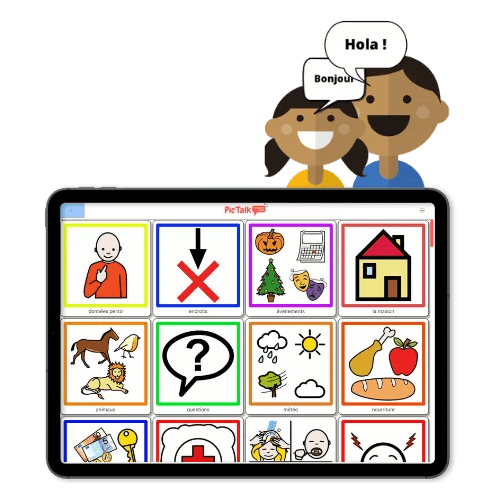
Pictalk AACは、ピクトグラムを使った拡大・代替コミュニケーション(AAC)アプリ です。2022年にHanditech Trophy(デジタルイノベーション部門)を受賞しました。著作権フリーで、無料、広告もありません。AndroidとiOS(Apple)、そしてウェブ版で使えます。
私たちは通信工学を学ぶ2人のエンジニアのチームです。障害のある弟のために、学生時代にPictalkの開発を始めました。
Pictalk AACは、音声合成による読み上げに対応し、ARASAAC、Sclera、Mulberryなどのピクトグラム検索機能を備えています。お手持ちの写真ライブラリから画像を取り込むこともできます。
現在のPictalk AACは、高度なAAC機能(活用形の変化、文の組み立て、充実したライブラリ)には対応していません。ただ、重い認知障害のある方や、音声言語に大きな困難のある方には十分な場合があります。なお、言語聴覚士など言語の専門家の協力が得られていないため、言語の発達に合わせて作られた入門用のライブラリを十分にはご用意できていません。これは私たちの目標のひとつです。
インストール
アプリはAndroid(https://play.google.com/store/apps/details?id=org.pictalk.www.twa&hl=us)とiOS(https://apps.apple.com/app/id1617860868)で配信しています。ウェブブラウザ(Chrome、Safari、Firefoxなど)から、次のアドレスで直接ご利用いただくこともできます。https://application.pictalk.org/public?fatherCollectionId=346
ご自身のピクトグラムを追加してアルバムをカスタマイズするには、無料のアカウントを作成する必要があります。アプリをインストールすれば、オフラインでも使えます。
動画チュートリアルは次のアドレスでご覧いただけます。https://www.pictalk.org/en/pictalk/resources/
使い方

はじめて使うとき
アカウントを作成したら、ご自身のスペースにログインします。ピクトグラムのグリッドが表示されます。黒い枠のついたものがあることに気づかれるでしょう。Pictalkには2種類の要素があります。
- コレクション(「フォルダ」のようなもの)。黒い枠(影のようなもの)がついています。コレクションには、ピクトグラムだけでなく、ほかのコレクションも入れられます。
- ピクトグラム(「ファイル」のようなもの)。
たとえば「food(食べ物)」のコレクションをタップすると、

次のページに移ります。

これが「food」コレクションの中です。このコレクションに関係するピクトグラム(hot、coffee、drink、eatなど)が並んでいます。画面の下にバーが現れました。これを「Sentence Strip(文のバー)」と呼びます。
ピクトグラムをタップすると、文を組み立てて音声で読み上げられます。ここでは「I」「Want」「Eat」「Fries」をタップしました。

「Sentence Strip」のボタンを見てみましょう。
- 「Trash(ごみ箱)」ボタンは、いまの文を消して、ホーム(最初の画面)に戻ります。
- 「Delete(削除)」ボタンは、最後にタップしたピクトグラムを取り消し、ひとつ前の位置に戻ります。
- 緑色の「Volume(音量)」ボタンは、文を読み上げます。

- 青色の「Copy(コピー)」ボタンは、文をクリップボードにコピーします。WhatsApp、Messenger、SMSなどで送ることができます。

コンテンツを作る(とても大切です)
変更を加えるには、「Edit Mode(編集モード)」に切り替える必要があります。ライブラリを誤って削除したり変更したりしないよう、とても簡単な計算問題に答えるしくみになっています。

編集モードに切り替えると、各ピクトグラムの下に、表示の優先順位を示す数字が現れます。

数字の小さいものが画面の左上に表示され、いちばん大きい数字(10)のものが最後に表示されます。ピクトグラムをより簡単に並べ替えられるように(ドラッグ&ドロップ)、現在改善に取り組んでいます。
ピクトグラムやコレクションにマウスを重ねると、3つの縦の点(青)と、12個の長方形の点(赤)が表示されます。

青い点からは「Pictogram Actions(ピクトグラムの操作)」を開けます。

- 編集する(画像、テキスト、音声)
- 削除する
- サイドバーに追加する
赤い点を使うと、ドラッグ&ドロップの操作で、ピクトグラムをコレクション内で移動できます。
コレクションで使える操作は次のとおりです。

(コピーの種類をとても分かりやすく説明してくださったAurélie REGENTさんに感謝します)
コレクションの「リンクされたコピー」を作って、ほかのコレクションに入れることができます。たとえば「educators(先生・支援者)」のコレクションを作り、それを「school(学校)」のコレクションにコピーしたいときは、編集モードで「linked duplicate(リンクされた複製)」ボタンを押してから「paste(貼り付け)」します。その後、元の「educators」にピクトグラムを追加すると、「school」の中の「educators」コレクションにも自動的に追加されます。この状態は、「Linked duplicates」という名前のついた緑色の鎖のマークで示されます。
反対に「Separate copy(独立したコピー)」は、元のコレクションに支援者を追加したり削除したりしても更新されません。
コレクションを作る
編集モードで「Create + (作成)」ボタンを押し、「Collection(コレクション)」を選びます。
Pictalkにはピクトグラム検索機能があり、Sclera、ARASAAC、Mulberry、Tawasolを使っています。

パソコンから取り込むか、検索候補の中から見つけたら、読み上げる言葉の「speech(音声)」と、文字で表示する「meaning(意味)」を入力し、色を選びます。コレクションの場合は、音声をオフにすることもできます。

ピクトグラムやコレクションを編集する
ピクトグラムやコレクションの画像は、「Options(オプション)」メニューから変更できます。編集のしかたは4つあります。

「Speech」と「Meaning」も変更できます。
サイドバー
ほかのAACアプリと同じように、ピクトグラムやコレクションをサイドバーに固定できます。固定したものは目立つ位置に表示され、いつでも使えます。

設定

この設定メニューでは、次の項目を変更できます。
- 画面とピクトグラムの大きさ
- 文の表示時間
- 計算問題による、誤った編集の防止
- タップしたときのピクトグラムの自動読み上げ
「Languages(言語)」のマークをタップすると、2つ目のパネルが開きます。

ここでは、表示言語と音声合成を変更できます。
次のチュートリアルでは、専門職の現場で使うPictalk AACの共有機能を見ていきます。