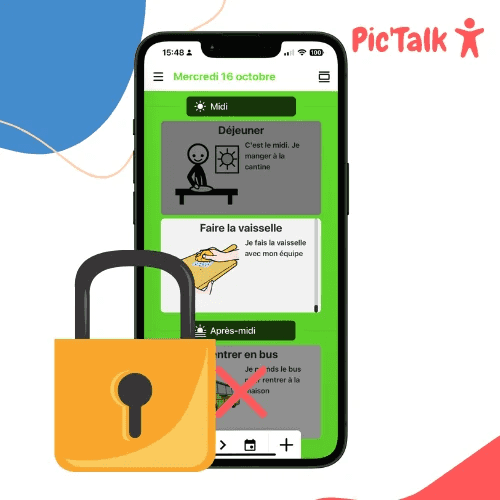

Apps blokkeren op een Android- of Apple-telefoon (iOS)
Hoe blokkeer je apps en videogames op Android- en Apple-apparaten?
We laten je zien hoe je de schermtijd beperkt en apps op je telefoons en tablets afschermt.
Deze functie is erg handig voor gebruikers van Pictalk Buddy, onze app voor structuur en zelfstandigheid.
Voor Apple-apparaten (iPhone en iPad)
Deze functie is pas beschikbaar vanaf iOS 17. De volgende modellen ondersteunen deze functie: iPhone SE (2e generatie), iPhone XR, iPhone XS, iPhone 11 en nieuwer; iPad (6e generatie en nieuwer), iPad Air (3e generatie en nieuwer), iPad mini (5e generatie en nieuwer) en iPad Pro.
Waarom 'Assistieve toegang' inschakelen?
Met deze instelling wordt de telefoon of tablet makkelijker te gebruiken: je krijgt eenvoudigere apps (minder functies, een overzichtelijker scherm) en een lijst met toegestane apps. Assistieve toegang is ideaal voor mensen met een neurologische ontwikkelingsstoornis, zoals autisme en andere autismespectrumstoornissen (ASS), dyslexie, dyspraxie en andere leerstoornissen, het syndroom van Down, enzovoort.
Zo stel je 'Assistieve toegang' in
Ga naar Instellingen > Toegankelijkheid > Assistieve toegang:
 |
 |
Stel Assistieve toegang in:
 |
 |
 |
Kies de toegestane apps (in mijn geval Pictalk Buddy en Bellen):
Je kunt voor elke app die je toevoegt de instellingen en toestemmingen apart bepalen. In mijn geval mag de app Bellen alleen oproepen van opgeslagen contacten ontvangen.
 |
 |
Start de modus 'Assistieve toegang':
 |
 |
 |
 |
 |
Dit is het eindresultaat:

Zo is de telefoon vergrendeld en kunnen alleen de 'nuttige' apps worden geopend. Ook de toegang tot de instellingen is geblokkeerd.
Om de assistieve toegang te verlaten, druk je drie keer op de zijknop en kies je 'Stop Assistieve toegang'.
Voor Android-apparaten
Samsung Kids (alleen voor Samsung-apparaten)
Met Samsung Kids kun je:
- de schermtijd beperken
- bepalen welke apps kunnen worden geopend
- de rest van de inhoud vergrendelen met een pincode
Zo stel je Samsung Kids in:
 |
 |
 |
 |
 |
Tik op het menu rechtsboven en ga naar 'Ouderlijk toezicht'. Daar kies je welke apps, contacten en websites zijn toegestaan.
Om Samsung Kids te verlaten, tik je gewoon opnieuw op het menu rechtsboven en sluit je Samsung Kids.
Een app vastzetten
Heb je geen Apple- of Samsung-apparaat? Dan is er nog een laatste oplossing om de toegang tot apps te blokkeren.
Ga in je instellingen naar 'Beveiliging' of 'Beveiliging en locatie', open daarna de geavanceerde instellingen en schakel het vastzetten van apps in.
 |
 |
 |
 |
 |
 |
 |
 |