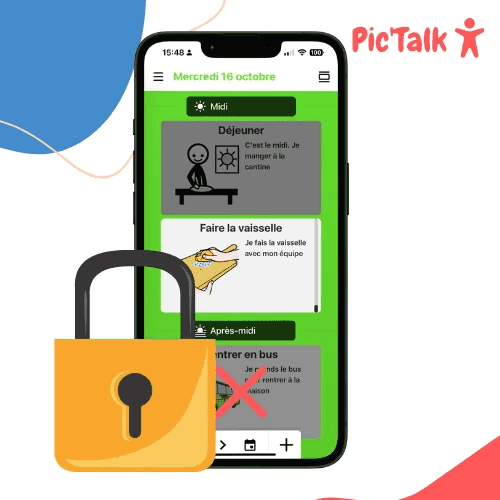

Blokkere apper på Android- eller Apple-telefon (iOS)
Hvordan blokkerer du apper og videospill på Android- og Apple-enheter?
Vi viser deg hvordan du begrenser skjermtiden og hvilke apper som kan brukes på telefoner og nettbrett.
Denne funksjonen er svært nyttig for brukere av Pictalk Buddy, vår app for struktur og selvstendighet.
For Apple-enheter (iPhone og iPad)
Denne funksjonen er bare tilgjengelig fra og med iOS 17. Disse modellene støtter den: iPhone SE (2. generasjon), iPhone XR, iPhone XS, iPhone 11 og nyere; iPad (6. generasjon og nyere), iPad Air (3. generasjon og nyere), iPad mini (5. generasjon og nyere) og iPad Pro.
Hvorfor slå på «Assistert tilgang»?
Dette er en innstilling som gjør telefonen eller nettbrettet enklere å bruke, med forenklede apper (færre funksjoner, tydeligere visning) og en liste over tillatte apper. Assistert tilgang passer svært godt for personer med nevroutviklingsforstyrrelser, som autisme og andre autismespekterforstyrrelser, dysleksi og andre spesifikke lærevansker, Downs syndrom osv.
Slik setter du opp «Assistert tilgang»
Gå til Innstillinger > Tilgjengelighet > Assistert tilgang:
 |
 |
Sett opp Assistert tilgang:
 |
 |
 |
Velg hvilke apper som skal være tillatt (i mitt tilfelle Pictalk Buddy og Anrop):
Merk at du kan angi innstillinger og tillatelser for hver app du legger til. I mitt tilfelle lar jeg Anrop-appen bare motta anrop fra lagrede kontakter.
 |
 |
Gå inn i modusen «Assistert tilgang»:
 |
 |
 |
 |
 |
Her er sluttresultatet:

Med denne løsningen er telefonen låst, og bare de «nyttige» appene kan åpnes. Tilgangen til innstillingene er også sperret.
For å gå ut av assistert tilgang trykker du tre ganger på sideknappen og velger «Avslutt Assistert tilgang».
For Android-enheter
Samsung Kids (bare for Samsung-enheter)
Med Samsung Kids kan du:
- begrense skjermtiden
- begrense hvilke apper som kan åpnes
- låse resten av innholdet med en PIN-kode
Slik setter du opp Samsung Kids:
 |
 |
 |
 |
 |
Trykk på menyen øverst til høyre og gå til «Foreldrekontroll». Der kan du velge hvilke apper, kontakter og nettsteder som er tillatt.
For å gå ut av Samsung Kids trykker du ganske enkelt på menyen øverst til høyre igjen og lukker Samsung Kids.
Feste en app
Hvis du verken har en Apple- eller Samsung-enhet, finnes det en siste løsning for å blokkere tilgangen til apper.
Gå til «Sikkerhet» eller «Sikkerhet og posisjon» i innstillingene, deretter til de avanserte innstillingene, og slå på festing av apper.
 |
 |
 |
 |
 |
 |
 |
 |