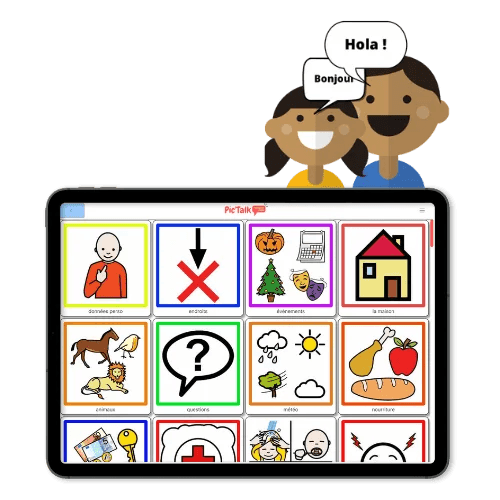

Pełny poradnik Pictalk AAC: nasza innowacyjna, darmowa aplikacja AAC
Czym jest Pictalk AAC?
Pictalk AAC to aplikacja do komunikacji wspomagającej i alternatywnej (AAC) za pomocą piktogramów, nagrodzona Trofeum Handitech 2022 w kategorii innowacji cyfrowych. Jest wolna od praw autorskich, bezpłatna i bez reklam. Działa na Androidzie, iOS (Apple) i w wersji przeglądarkowej.
Jesteśmy zespołem dwóch inżynierów telekomunikacji. Zaczęliśmy tworzyć Pictalk jeszcze na studiach, z myślą o naszym młodszym bracie z niepełnosprawnością.
Pictalk AAC odczytuje wypowiedzi na głos dzięki syntezatorowi mowy i ma wyszukiwarkę piktogramów ARASAAC, Sclera, Mulberry i innych. Możesz też dodawać zdjęcia z galerii.
Obecna wersja Pictalk AAC nie ma zaawansowanych funkcji AAC (odmiany czasowników, budowy zdań, pełnej biblioteki), ale może wystarczyć osobom z głęboką niepełnosprawnością intelektualną lub dużymi trudnościami w mowie. Zaznaczamy, że bez wkładu logopedów i innych specjalistów od języka nie mogliśmy przygotować pełnych bibliotek startowych pomyślanych pod rozwój języka. To jeden z naszych celów.
Instalacja
Aplikacja jest dostępna na Androida (https://play.google.com/store/apps/details?id=org.pictalk.www.twa&hl=us) i na iOS (https://apps.apple.com/app/id1617860868). Możesz też otworzyć ją bezpośrednio w przeglądarce (Chrome, Safari, Firefox itp.) pod tym adresem: https://application.pictalk.org/public?fatherCollectionId=346
Aby dodawać własne piktogramy i dostosować swój album, załóż darmowe konto. Po zainstalowaniu aplikacji możesz z niej korzystać offline.
Poradniki wideo znajdziesz pod tym adresem: https://www.pictalk.org/en/pictalk/resources/
Jak korzystać?

Pierwsze kroki
Po założeniu konta zaloguj się do swojej przestrzeni. Zobaczysz siatkę piktogramów. Niektóre elementy mają czarną ramkę. W Pictalk są bowiem dwa rodzaje elementów:
- Kolekcje (coś jak „foldery”). Mają czarną ramkę (podobną do cienia). Kolekcja może zawierać piktogramy i inne kolekcje.
- Piktogramy (coś jak „pliki”).
Gdy dotkniesz kolekcji, na przykład „jedzenie”:

Przechodzisz na tę stronę:

To wnętrze kolekcji „jedzenie”. Są tu piktogramy z nią związane, między innymi: gorące, kawa, pić, jeść… Na dole pojawił się pasek. To „pasek zdania”.
Aby ułożyć własne zdanie i usłyszeć je na głos, klikaj piktogramy. Tutaj kliknęliśmy „Ja”, „Chcę”, „Jeść”, „Frytki”.

Przyjrzyjmy się przyciskom na „pasku zdania”:
- Przycisk „Kosz” usuwa bieżące zdanie i wraca do ekranu głównego (ekranu początkowego)
- Przycisk „Usuń” kasuje ostatnio kliknięty piktogram i wraca do poprzedniego miejsca
- Zielony przycisk „Głośność” odczytuje zdanie:

- Niebieski przycisk „Kopiuj” kopiuje zdanie do schowka, żeby wysłać je przez WhatsApp, Messenger, SMS lub inny komunikator.

Twórz własne treści (to podstawa!)
Każda zmiana wymaga przejścia do „trybu edycji”. Aby chronić Twoją bibliotekę przed przypadkowym usunięciem lub zmianą, trzeba rozwiązać bardzo proste działanie matematyczne:

W trybie edycji pod każdym piktogramem pojawią się liczby, które określają kolejność wyświetlania.

Elementy z najniższymi liczbami pojawią się w lewym górnym rogu ekranu, a te z najwyższymi (10) na końcu. Pracujemy nad wygodniejszym sposobem porządkowania piktogramów (przeciąganie i upuszczanie).
Po najechaniu myszą na piktogram lub kolekcję pojawiają się trzy pionowe kropki (niebieskie) i 12 prostokątnych kropek (czerwonych).

Niebieskie kropki otwierają „Działania na piktogramie”:

- Edytuj go (obraz, tekst, mowa)
- Usuń go
- Dodaj go do paska bocznego
Czerwone kropki pozwalają przesuwać piktogram w obrębie kolekcji metodą przeciągnij i upuść.
Działania dostępne dla kolekcji:

(Dziękujemy Aurélie REGENT za ten bardzo jasny opis dostępnych kopii)
Możesz tworzyć „połączone kopie” kolekcji, aby umieścić je w innych kolekcjach. Na przykład: masz kolekcję „wychowawcy” i chcesz skopiować ją do kolekcji „szkoła”. Użyj przycisku „połączony duplikat”, a potem „wklej” w trybie edycji. Jeśli następnie dodasz piktogram do samodzielnej kolekcji „wychowawcy”, pojawi się on automatycznie także w kolekcji „wychowawcy” wewnątrz kolekcji „szkoła”. Wskazuje na to zielony symbol łańcucha z podpisem „Połączone duplikaty”.
„Osobna kopia” natomiast nie zaktualizuje się, gdy dodasz lub usuniesz wychowawcę w oryginalnej kolekcji.
Tworzenie kolekcji
W trybie edycji naciśnij przycisk „Utwórz + ” i wybierz „Kolekcja”.
Pictalk ma wbudowaną wyszukiwarkę piktogramów, która korzysta z Sclera, ARASAAC, Mulberry i Tawasol.

Gdy zaimportujesz piktogram z komputera albo wybierzesz go z podpowiedzi wyszukiwarki, wpisz tekst do wypowiedzenia („mowa”) i tekst wyświetlany („znaczenie”), a potem wybierz kolor. Kolekcję możesz też wyciszyć.

Edycja piktogramu lub kolekcji
Obraz piktogramu lub kolekcji zmienisz w menu „Opcje”. Oto cztery możliwości edycji:

Możesz też zmienić „Mowę” i „Znaczenie”.
Pasek boczny
Jak w innych aplikacjach AAC, możesz przypiąć piktogramy lub kolekcje do paska bocznego. Będą wtedy wyróżnione i zawsze pod ręką.

Ustawienia

W tym menu ustawień możesz zmienić:
- Rozmiar interfejsu i piktogramów
- Czas wyświetlania zdania
- Ochronę przed przypadkową edycją za pomocą działania matematycznego
- Automatyczne odczytywanie piktogramów po kliknięciu
Po kliknięciu symbolu „Języki” przejdziesz do drugiego panelu:

Tutaj zmienisz język wyświetlania i głos syntezatora mowy.
W następnym poradniku pokażemy funkcje udostępniania Pictalk AAC w pracy zawodowej.