
Vuosttaš guidda Pictalk Buddy: dutnje digitála kommunikášuvnni dihtii, agenda mii haššá visuaálala, interactiva seavdnasarvat ja visuaála bálvalusa, pictogrammaid ja imagein golggot
Ma mii lea Pictalk Buddy?
Pictalk Buddy lea sovdna mii lea dutnje digitála kommunikášuvnni modul robusta kommunikášuvnni, agenda mii leat haššán, seavdnasarvad ja elámabálvalusa doaimmaheapmái gos leat kognitiiva vádjolan dahje neurovuođđunhoavdda disearvvojuvvon mii dárbbaša mii unnimusat jahki ja nohkan váikkuheapmái. Dál gažaldagat autisma, ASD, DYS, Trisomie 21.
Min dássádusa lea kommunikášuvnnas bohccuheapmien ja vahkkuláruošaid guovdilis, man lea veahkki krónan gos geavahit ahttát, ja ovtta klassalaš agenda-sovdna. Sovdna gávnná veahkkin seavdnasarvvad (dahje proseduurat) ja bálvalusat.
Pictalk Buddy dadjá votnaha vodi čállin synthesa ja lean moadde biktogrammain máŋgga servodatválddi ARASAAC, Sclera, Mulberry, ParlerPictos ja OpenMoji. Don sáhtát maid maŋŋilohkat foto bibliotékkasid. Pictalk Buddy leat notifications-systáma, mii veahkehahtteha autonomia.
Installasjon
Sovdna lea olggos Android ja iOS. Don sáhtát maid gávdnot sovdna eanet girjjálaš veahkkin (Chrome, Safari, Firefox, dego muš) áddjá: https://buddy.pictalk.org/
Don ii galggašge mannat konto ollu aastit sátnišgii. Go sovdna lea inställahta, de sáhtát geavahit duorggi čállin verggáális, manná dás ovddemus.
Óđđa álbmot go boahtá?
Vihtta jábmi, vihtta modul mii lei álbmot vuosttaš...
Pictalk Buddy guoská ollu maid beassáš muitalit TND leat eará beaivvejagi. Gus ovttaslágan sovdna.
|
Leahka CAA Robusto modul |
Haššán Agenda modul |
Interactiva Seavdnasarvad modul |
Visuaála Bálvalusa modul |
Du profiila, dutnje sihkeaset |


Robusta Alternatívija ja Máilmmašum Kommunikášuvnni modul
Pictalk Buddy robusta CAA modul dovddut son non-verbalalaš dahje váldán olggobeassi váikkuheapmái čállitis frážaid, árvvoštallat sáhkaid, ja heivehit sáhttuide, deaddilodaid vadjolaččat ja alat ossodat geahččalasse. Vuođđudat leat luondduguovddáš ja systeama mii livččii geavahusa dássása.

Agenda modul
Agenda modul lea dárbbašit visuaála stalojuvla ja dễllalaš beaivvi- dahje vahkujadagaid boahtteáiggi pictogrammain ja visuaálaimmain. Modul lea maidegeha lávdegovvaš autoniemia, ja leat gohččusalaš funtšuvnnat dego goarggálaš boaivvi oainnit, detailerhtta seavdnasarvad ja vodi čállin.

Seavdnasarvad modul
Das modul dáhpá seavdnasarvvad iešguđet steppejuvvan, mii leat dovddusat go guide gitta geavahit beaivválahtti olbmuid dego tendrán hámmeraččaid dahje maid váikkuheapmi geassegeahčan ergumat dego gávpogis maski divrranas.

Bálvalusat modul
Visuaála bálvalusat leat duoddarisit olbmu eláma lohkki: geavahit, bálvalusat, stuoradagaid; photoid, videoid, pictogrammaid ja tekstii. Modul lea vásihit dán erenoamážit maiddái olbmuid mii leat düzzan váldit sámegillii: buhtán bálvalusat, dat sáhtát rohtat, komentáret ja buonat ožžot. Dán lea buorre vástiduvvan ášši sámegillii geahččan bálvalusa ráhkabsan.

Sihkeaset
Pictalk Buddy lea juohkeha čállimis buoret hállatguovddášat mas leat vejolašket unnit deaddilallami autoniemia áiggi.

Kommunikášuvnni Robusta modul (CAA)

Interfacen dárbbašumiin
Modul lea bargan oainnus bohccuheapmi pictogrammain. Bohccuheapmi luhpan lihká mánuset musklakdasvuođa: juhkásaš pictogramma lea guhká nugo bargguide, mii váldá áppan-gehttena goaillusteapmái munni go dihte boahtá.
Vocabular latnasaš ja uppalaš leat installahtteha, geat oahpahit ollu báikkalaš máilbmi orun. Sueahttokemas leat sihke profilaga ja edades, ja dat leat gávdnan Open AAC.

Lista vocabulárna máŋga dearvvaheapmi. Čoahkkin reivástallan (motorin suunnalaš, pragmatalaš áibbas, kategorihkkalaš ođđasit)
Guovtti birra bassiin, ungu oahppat gulahallat vocabulárs lista. Don sáhtát leat máŋga vocabulárna áššebájain, dego fastin moadde essentialiin ja buoremus móddin dovddat dálle kommunikášuvnnin ollu goassege. Juolggáid leat sistemaáhusa vuollái ovttaslágan, guli, display kategorialaš gáibmi.
 Menu vásihit vocabulárna
 Vocabulárna sihkeaset
Guovtti birra bárrat, golohit joatká daid čállimus mielde display ja editár:
- Sutnojuvvon maŋimus váddáguid guoktelaga
- Printa tapa pláka direkttas sovnna
- Aktivihit edit móddi válddegriddis
- Vaikkojos dihtii: display (lohkkus sierra ja gahcira beroštun), dihtii (juvlá geatnejit) dahje auttojuvvojit (mosttalašdaa)

Menu suhkuidin moduulis
Edit móddis glidde-dáhkkit pictogrammain ovddas reorganisera. Don sáhtát maid maŋŋit pictogrammaid iežaset váldit, editár, borrat, befáhuvvat dahje guolduhit. Giitu, tabletta dahje telefóna fádduid nugo ilolađit ovddasgui.

Glidde dahka operášuvdna

Operášuvdna 'befáhuvvat' logut
Fražaid birrajuvvon ja automáhtalaš ceartalit
Fražaira bártni, gulinkt birra olggos, osoa leage fražat geavhit. Klikkái dahje barggá fraža módduin: sáhtát čállit klihkážii, geahččalit favorita fražaid dahje áiggi čállán fražaid.
 Fraža ceartalit nuoraid
Fraža čállit, bohccot bátnedommaš button: fraža lohttá geassái stalojuvlis. Boahtteguovdilis doirolaš astu ovddas vuolgit fražain guliket, ii borrá vieljuk fraža oaidnui.

Fraža display
Tagat leat automáhtalaš opmoduvvan almmust ja áiggá fražaid. Sovdna oahpat lihkkalat geasseganiin ja vocabulár dopánat mii lei guhká muhto eanet editálaš. Vihtta nivvut autodealaš ceartalit ja plássan, lávki váddagotti boahtán real-tiid, dego klikkážii.
 Girjelas guoktelogu ášši nähttojuvvon ja boahtte logu čeahppi
Álgut logu
Addát logu duođalaččaga vocabuláras, fálaldat edit móddas. Klikká jei bága ovttas: álguhit luonddu interfáce.

Don sáhtát váldit logu display, imageid, váddáguovddášat vocabuláras, dahje váldit ovttaslogut muhtun taivutdat.
Modula sihkki
 Robustaa CAA moduļa sihkkis odne
Ollii Communication modul lea sihkkilis. Sovdna sihkkiin, kliká "Communication" válddát dábálaš sihkkaisat:
- Automáhtalaš ceartalit: autodealaš ovddastahttaide ja plássan fražaid
- Vocabulár: pictogrammaid ja taivutdaga gaskkas oassálasttat
- Fražat: frasa baaran ja favorita setdimi
- Display: bohccuheapmi size, layout, visuaála tema
- Geavahit statistihkka: sáhttuide mii liikkat, buorre šearri familjain ja profesionálaid
Agenda modul

Interfacen dárbbašumiin
Dolggu olggos boaivviid šaddat olgguldallat vuolgi. Jalddiguin áiggi vahku jagi dearvvuođa mii lea duogá, buot beaivvi leat eará beaivvit ja eará. Buot beaivvi leat iešolmmái jáhkut, colortema sáhttá muhtun sihke sihkkais.
Gulahallan gitta screenshot, vearridagaid galgá leat griin. Buot váikkuheapmmi mii áiggoistaga dagi (dál "Buorran máilbmi") leat sivdniid deaivvadeami. Dát leat geahččamis maiddái laavvut coggat cognitive boahtin olgguldallat ovddima beaivvá.
Go don válddat nohkkaviessu nohkkaseamos dahje oaivvildaiken dihtii, klikák beaivvi dieđeivástuppiis gis du allaskaskasa dahkat. Don sáhtát hástalit dahje smoallehistit dihtii, printa dálahaddji dahje geargat displaya: 1) gádda dahjeaullat display, 2) beaivvi veahkkit, 3) vai jagi jagi aktiivára vai jagi jagi ovttaslágán tablettas dahje muhttásovdnasa.

Dán lea dasa "Buorran máilbmi" ášši mii leat bargáidus.
Čađa norra ávkkis kami ášši dárbbaša čađaš olgguldallami gitta. Don galgá ávkkoda gitta dárbba áiggi. Go kami lea váldá, ášši lea leat oktan. Váldá shows delláit, galgá skatkat detailera, gáhtáneapmi Google Maps joksážiid ovttaslágan.

Álgut æšši
Álgut æšši leat relativit easy ja árdnaheaddji Pictalk Buddy oažžut juhkásaš ovttaslágan ja vearri lassánit.

Buot æšši leat mii boazodoallá, sii leat sihkkit oassin:
- Olgguldallami title (mii leat oažžu direkttas agenda display)
- Detalisárga inforrmašuvdna
- Dagaga ja áiggi alggolaš ja guokta
- Biktogrammain dahje imagein olgguheapmi
- Sihkkit seavdnasarvad steppejuvvon
- Repete/addemi alarmmat buorre rutii
- Dahkke dahje æšši, mii veahkeha autoniemia
- Dátadat opcionalalaš mii veahkeha galget gohččut
Buot æšši sáhtát čállit vodi čállin synthesa mii veahkeha veahkkin stuora autoniemia.
Seavdnasarvad modul
Interfacen dárbbašumiin
Seavdnasarvva álgut go klikodat sihkkis. Don háldat stivrežat, ja golahallat ovddidit stivrežat dasa vejolašit, goli buorre searvat buretaš stivreža vaikkoštallamiid.
Timer sáhttá leat jos stivreža lea timáris, gos leat ovtta moduhtit: sierra áigggi mii galgá leat vaikkoštallami vai sierra báikki mii galgá leat juohke ovddidit go veahkki beale.
Don sáhtát dahkan, modifisera, borrat, exportera ja printa seavdnasarvad.

Álgut seavdnasarvad
Álgut seavdnasarvad Pictalk Buddy lea lihkkalaš ja johtolágán.
Buot seavdnasarvvad leat álguid ja oknifeasta stat) stivrrat.
Buot seavdnasarvvad sáhttá leat image (pictogramma dahje foto) dahje video, audioborramuš ráddi dahje automáhtalaš vodi syntesaat.
Don sáhttát luohkkat seavdnasarvad taggáid dego Ruovttus, Hygiene, Bassiheapmi maid sáhttá lei fálltáštahtii ja geargat.

Bálvalusat modul

Interfacen dárbbašumiin
Bálvalusa lea roassán chronological posts. Buot post sáhtát leat photoid, videoid, pictogrammaid ja tekstii. Bálvalusat leat gávdnon verggáális ja sincroniserad ustit buot dutnje geavahusain.
Álgut post
Álgut post leat diibma johtolašuni. Addá title, media (photoid, videoid, pictogrammaid), ja publiser. Don sáhtát oraganisera bálvalusat temat dahje olbmot.
Roasset bálvalusat
Don sáhtát álgut roassehuvvan bálvalusat, mii leat ollu olbmot dahje guovtti doaibmas. Roassehuvvans bálvalusas, membrat sáhtát kommentáret posts, reacta ja oahidat geažis juollu geažan dahje. Dát lea buorre guossánga mas leat fáhttán sihke familjain, evnnojagaid ja profesionálaid, ja de dárbbu mii veajážii gáibidutu vocabulárdi.
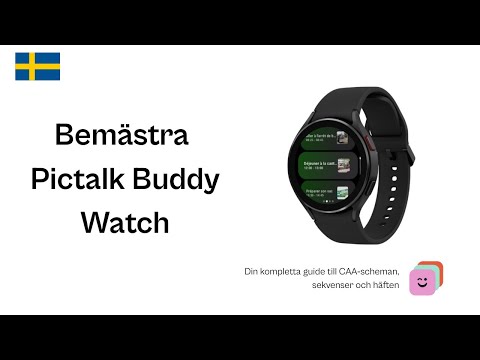
Pictalk Buddy Watch

Pictalk Buddy lea maid olggos watcha geavahit (WearOS 3+). Sovdna dadjá geahččat agenda, seavdnasarvad ja kommunikášuvnnan eanet ráidahis.
Watcha displayá ášši mii leat bargáidus, ddat sáhtát ovddidit dahkkiid, geahččat next áššit jagi ja aktiveret seavdnasarvad. Notifications ja alármat leat ovddasráidahis geahččat boahtteáiggi autoniemia garra.
Installasjon, párásat ja sáhttuide viimmat: Pictalk Buddy Watch guidda.
Pictalk Buddy Pro
Pictalk Buddy gávdná Pro ođđa formulá doaimmat mii geavahit veahki árvvusat: IME (spesiaalalaš oahppamisinstituhtta), ESAT (beskyttet verksted), SESSAD, CAMSP, skuvllat ja máhttu. Dá sáhtát čállit osobalaš profilat, sharea innehåll (agendas, sequences, bálvalusat) eatnasiid gaskkas ja searvat familjain mii ii fá kostnad. Buohtas-bos modula konto administrátora ášši.
Pro acces lea lohkkádus membership Pictalk og gåvpi. Boađe ja biddjet maŋimuša visájuvvon go administrátora stea: Pictalk Buddy Pro guida.
Sihkkuaset
Go mii galggat veahkeha geavahit ja vahkkugeahči, Pictalk Buddy duođalaš rávdnjadasaš variáhtaid suas.

- Interface size ástimusat (normala, stuorra, XL)
- Color sihkeaset geavahit máŋgga olbamii miehttun olisvuoiguid šaddánaigeahččaid (deuteranopia, protanopia, tritanopia)
- Vodi syntesa sáhku sihkkis (vodi válddá, váldit bajás, tonalit)

Eará tutorijálat
APF France Handicap TechLab (Aurélie RÉGENT boallobeavdi) fabriceradan buorre guidda dás Pictalk Buddy (seammás Agenda CAA) áddjá https://techlab-handicap.org/produit/agenda-caa/
Inclusión guovddáš resursasa maid fabricerad tutorijála álggos ođđa versiovdtii sovdna https://ressources-ecole-inclusive.org/agenda-caa/