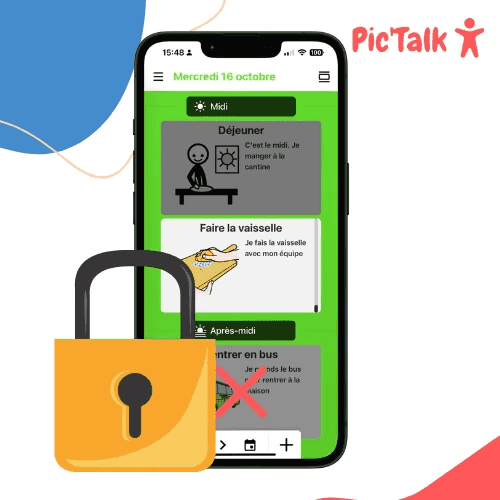

Android veya Apple (iOS) cihazlarda uygulamaları engelleme
Android ve Apple cihazlarda uygulamalar ve video oyunları nasıl engellenir?
Telefonlarınızda ve tabletlerinizde ekran süresini nasıl sınırlayacağınızı, uygulamaları nasıl kısıtlayacağınızı gösteriyoruz.
Bu özellik, düzen ve bağımsızlık uygulamamız Pictalk ADİ kullanıcıları için çok yararlıdır.
Apple cihazlar (iPhone ve iPad) için
Bu özellik yalnızca iOS 17'den itibaren kullanılabilir. Bu özelliğe sahip modeller şunlardır: iPhone SE (2. nesil), iPhone XR, iPhone XS, iPhone 11 ve üzeri. iPad (6. nesil ve üzeri), iPad Air (3. nesil ve üzeri), iPad Mini (5. nesil ve üzeri), iPad Pro.
“Help Access” (Yardımcı Erişim) neden etkinleştirilir?
Bu ayar, daha basit uygulamalar (daha az özellik, daha net bir görünüm) ve izin verilen uygulamaların bir listesini sunarak telefon veya tabletin kullanımını kolaylaştırır. Help Access, otizm spektrum bozukluğu (OSB), disleksi gibi özgül öğrenme bozuklukları, trizomi 21 vb. nörogelişimsel bozukluğu olan bireyler için idealdir.
“Help Access” kurulum adımları
Ayarlar > Erişilebilirlik > Help Access yolunu izleyin:
 |
 |
Help Access'inizi yapılandırın:
 |
 |
 |
İzin verilen uygulamaları seçin (benim örneğimde: Pictalk ADİ ve Aramalar):
Eklediğiniz her uygulama için ayarları ve izinleri belirleyebileceğinizi unutmayın. Benim örneğimde Aramalar uygulamasının yalnızca kayıtlı kişilerden gelen aramaları almasına izin veriyorum.
 |
 |
Help Access moduna girin:
 |
 |
 |
 |
 |
İşte nihai sonuç:

Bu yapılandırmayla telefon kilitlenir ve yalnızca “yararlı” uygulamalar açılabilir. Ayarlara erişim de engellenir.
Help Access'ten çıkmak için güç düğmesine üç kez basın ve şunu seçin: “Help Access'ten Çık”.
Android cihazlar için
Samsung Kids (yalnızca Samsung cihazlar için)
Samsung Kids şunları yapmanıza olanak tanır:
- Ekran süresini sınırlama
- Başlatılabilecek uygulamaları kısıtlama
- Kalan içeriği bir PIN koduyla kilitleme
Samsung Kids'i etkinleştirme adımları şunlardır:
 |
 |
 |
 |
 |
Sağ üstteki menüye tıklayın ve “Ebeveyn Denetimi”ne gidin. İzin verilen uygulamaları, kişileri ve web sitelerini seçebilirsiniz.
Samsung Kids'ten çıkmak için sağ üstteki menüye yeniden tıklayıp Samsung Kids'i kapatmanız yeterlidir.
Bir uygulamayı sabitleme
Apple veya Samsung cihazınız yoksa uygulamalara erişimi engellemek için son bir çözüm var.
Ayarlarınızda “Güvenlik” veya “Güvenlik ve Konum” bölümüne, ardından gelişmiş ayarlara gidin ve uygulama sabitlemeyi etkinleştirin.
 |
 |
 |
 |