Kompletní návod k Pictalk AAC: naší inovativní bezplatné aplikaci pro AAK
Co je Pictalk AAC?
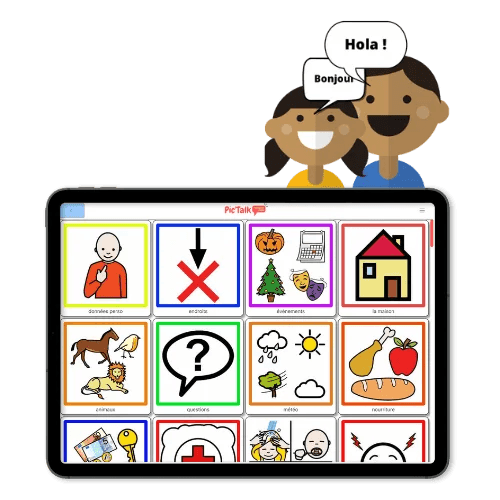
Pictalk AAC je aplikace pro augmentativní a alternativní komunikaci (AAK) pomocí piktogramů, která v roce 2022 získala cenu Handitech Trophy v kategorii digitálních inovací. Je bez autorských poplatků, zdarma a bez reklam. Funguje na Androidu, iOS (Apple) a také ve webové verzi.
Jsme tým dvou inženýrů telekomunikací. Pictalk jsme začali vyvíjet ještě během studií pro našeho mladšího bratra se zdravotním postižením.
Pictalk AAC umožňuje hlasovou zpětnou vazbu pomocí syntézy řeči a nabízí vyhledávač piktogramů ARASAAC, Sclera, Mulberry a dalších. Můžete také importovat obrázky z vlastní fotogalerie.
Současná verze Pictalk AAC nepodporuje pokročilé funkce AAK (časování, stavbu vět, kompletní knihovnu), ale může stačit lidem s těžkým kognitivním postižením nebo s výraznými obtížemi v mluvené řeči. Je třeba říct, že bez příspěvků logopedů a dalších odborníků na jazyk jsme zatím nemohli připravit kompletní startovní knihovny zaměřené na rozvoj jazyka. To je jeden z našich cílů.
Instalace
Aplikace je k dispozici pro Android (https://play.google.com/store/apps/details?id=org.pictalk.www.twa&hl=us) a pro iOS (https://apps.apple.com/app/id1617860868). Do aplikace se můžete dostat také přímo z webového prohlížeče (Chrome, Safari, Firefox atd.) na této adrese: https://application.pictalk.org/public?fatherCollectionId=346
Abyste mohli přidávat vlastní piktogramy a upravit si album, budete potřebovat bezplatný účet. Po instalaci aplikace ji můžete používat i offline.
Videonávody najdete na této adrese https://www.pictalk.org/en/pictalk/resources/
Jak aplikaci používat?

První spuštění
Po vytvoření účtu se přihlásíte do svého osobního prostoru. Uvidíte svou mřížku piktogramů. Všimnete si, že některé prvky mají černý okraj. V Pictalku totiž existují dva typy prvků:
- Kolekce (podobné „složkám“). Mají černý okraj (podobný stínu). Kolekce může obsahovat piktogramy i další kolekce.
- Piktogramy (podobné „souborům“).
Když klepnete na kolekci, například „jídlo“:

Otevře se tato stránka:

Toto je vnitřek kolekce „jídlo“. Najdete tu piktogramy, které ke kolekci patří, například: horký, káva, pít, jíst… Dole se objevil pruh. Říká se mu „větný pruh“.
Chcete-li sestavit vlastní větu a nechat ji přečíst nahlas, klepejte na piktogramy. Tady jsem klepl na „já“, „chtít“, „jíst“, „hranolky“.

Podívejme se na tlačítka ve „větném pruhu“:
- Tlačítko „Koš“ smaže aktuální větu a vrátí vás na domovskou (úvodní) obrazovku
- Tlačítko „Smazat“ odstraní naposledy zvolený piktogram a vrátí vás na předchozí místo
- Zelené tlačítko „Hlasitost“ větu přečte:

- Modré tlačítko „Kopírovat“ zkopíruje větu do schránky, abyste ji mohli poslat přes WhatsApp, Messenger, SMS a jinde.

Vytvořte si vlastní obsah (to je zásadní!)
Pro jakoukoli úpravu musíte přepnout do „režimu úprav“. Aby byla vaše knihovna chráněna před nechtěným smazáním nebo změnou, je potřeba vyřešit velmi jednoduchý početní příklad:

Po přepnutí do režimu úprav se pod každým piktogramem objeví číslo, které určuje pořadí zobrazení.

Nejnižší čísla se zobrazí vlevo nahoře a nejvyšší (10) se zobrazí jako poslední. Pracujeme na lepším způsobu řazení piktogramů (přetažení myší).
Když najedete myší na piktogram nebo kolekci, objeví se tři svislé tečky (modré) a 12 obdélníkových bodů (červené).

Modré tečky otevírají „Akce piktogramu“:

- Upravit ho (obrázek, text, řeč)
- Smazat ho
- Přidat ho na boční panel
Červené body slouží k přesunutí piktogramu v rámci kolekce přetažením.
Akce dostupné pro kolekci:

(Děkujeme Aurélii REGENT za velmi srozumitelný popis dostupných kopií)
Kolekce můžete „propojeně kopírovat“ a vkládat je do jiných kolekcí. Pokud jste například vytvořili kolekci „vychovatelé“ a chcete ji zkopírovat do kolekce „škola“, použijte v režimu úprav tlačítko „propojená kopie“ a pak „vložit“. Když potom přidáte piktogram do samostatné kolekce „vychovatelé“, automaticky se objeví i v kolekci „vychovatelé“ uvnitř kolekce „škola“. Poznáte to podle zelené ikony řetězu s popiskem „Propojené kopie“.
Naopak „samostatná kopie“ se neaktualizuje, když do původní kolekce vychovatele přidáte nebo z ní odeberete.
Vytvoření kolekce
V režimu úprav stiskněte tlačítko „Vytvořit + “ a zvolte „Kolekce“.
Pictalk obsahuje vyhledávač piktogramů, který prohledává Sclera, ARASAAC, Mulberry a Tawasol.

Jakmile piktogram importujete z počítače nebo ho najdete mezi návrhy vyhledávání, zadejte, co se má vyslovit („řeč“) a co se má zobrazit jako text („význam“), a pak zvolte barvu. Kolekci můžete také ztlumit.

Úprava piktogramu nebo kolekce
Obrázek piktogramu nebo kolekce můžete změnit v nabídce „Možnosti“. Zde jsou čtyři možnosti úprav:

Změnit můžete také „řeč“ a „význam“.
Boční panel
Stejně jako v jiných aplikacích pro AAK si můžete piktogramy nebo kolekce připnout na boční panel. Budou zvýrazněné a kdykoli dostupné.

Nastavení

V této nabídce nastavení můžete změnit:
- Velikost rozhraní a piktogramů
- Dobu zobrazení věty
- Ochranu před nechtěnou úpravou pomocí početního příkladu
- Automatické vyslovení piktogramu po klepnutí
Když klepnete na symbol „Jazyky“, dostanete se na druhý panel:

Tady můžete změnit jazyk zobrazení a hlas syntézy řeči.
V příštím návodu se podíváme na funkce sdílení v Pictalk AAC při profesionálním použití.