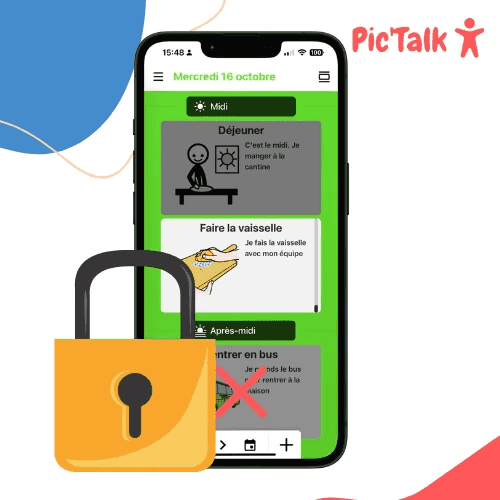

Αποκλεισμός εφαρμογών σε συσκευές Android ή Apple (iOS)
Πώς να αποκλείσετε εφαρμογές και βιντεοπαιχνίδια σε συσκευές Android και Apple;
Σας δείχνουμε πώς να περιορίσετε τον χρόνο οθόνης και να περιορίσετε τις εφαρμογές στα τηλέφωνα και τα tablet.
Η δυνατότητα αυτή είναι πολύ χρήσιμη για όσους χρησιμοποιούν το Pictalk AAC, την εφαρμογή μας για οργάνωση και αυτονομία.
Για συσκευές Apple (iPhone και iPad)
Η δυνατότητα αυτή διατίθεται μόνο από το iOS 17 και μετά. Αυτά είναι τα μοντέλα που την έχουν: iPhone SE (2ης γενιάς), iPhone XR, iPhone XS, iPhone 11 και νεότερα. iPad (6ης γενιάς και νεότερα), iPad Air (3ης γενιάς και νεότερα), iPad Mini (5ης γενιάς και νεότερα), iPad Pro.
Γιατί να ενεργοποιήσετε το «Assistive Access» (βοηθητική πρόσβαση);
Αυτή η ρύθμιση διευκολύνει τη χρήση του τηλεφώνου ή του tablet, προσφέροντας απλούστερες εφαρμογές (λιγότερες λειτουργίες, πιο καθαρή εμφάνιση) και μια λίστα εγκεκριμένων εφαρμογών. Το Assistive Access ταιριάζει ιδιαίτερα σε άτομα με νευροαναπτυξιακές διαταραχές, όπως η διαταραχή αυτιστικού φάσματος (ΔΑΦ), οι ειδικές μαθησιακές δυσκολίες, η τρισωμία 21 κ.λπ.
Βήματα για να ρυθμίσετε το «Assistive Access»
Μεταβείτε στις Ρυθμίσεις (Settings) > Προσβασιμότητα (Accessibility) > Assistive Access :
 |
 |
Ρυθμίστε το Assistive Access:
 |
 |
 |
Επιλέξτε τις επιτρεπόμενες εφαρμογές (στη δική μου περίπτωση: Pictalk AAC και Κλήσεις):
Προσέξτε ότι μπορείτε να ορίσετε ρυθμίσεις και δικαιώματα για κάθε εφαρμογή που προσθέτετε. Στη δική μου περίπτωση, επιτρέπω στην εφαρμογή Κλήσεις να δέχεται μόνο κλήσεις από αποθηκευμένες επαφές.
 |
 |
Μπείτε στη λειτουργία Assistive Access:
 |
 |
 |
 |
 |
Αυτό είναι το τελικό αποτέλεσμα:

Με αυτή τη ρύθμιση, το τηλέφωνο είναι κλειδωμένο και ανοίγουν μόνο οι «χρήσιμες» εφαρμογές. Η πρόσβαση στις ρυθμίσεις είναι επίσης αποκλεισμένη.
Για να βγείτε από το Assistive Access, πατήστε τρεις φορές το πλευρικό κουμπί και επιλέξτε: «Exit Assistive Access» (έξοδος από το Assistive Access).
Για συσκευές Android
Samsung Kids (μόνο για συσκευές Samsung)
Το Samsung Kids σας επιτρέπει να:
- Περιορίσετε τον χρόνο οθόνης
- Περιορίσετε τις εφαρμογές που μπορούν να ανοίξουν
- Κλειδώσετε το υπόλοιπο περιεχόμενο με κωδικό PIN
Αυτά είναι τα βήματα για να ενεργοποιήσετε το Samsung Kids:
 |
 |
 |
 |
 |
Πατήστε το μενού πάνω δεξιά και μεταβείτε στο «Parental Control» (γονικός έλεγχος). Θα μπορείτε να επιλέξετε τις επιτρεπόμενες εφαρμογές, επαφές και ιστότοπους.
Για να βγείτε από το Samsung Kids, πατήστε ξανά το μενού πάνω δεξιά και κλείστε το Samsung Kids.
Καρφίτσωμα μιας εφαρμογής
Αν δεν έχετε συσκευή Apple ή Samsung, υπάρχει μια τελευταία λύση για να αποκλείσετε την πρόσβαση σε εφαρμογές.
Στις ρυθμίσεις σας, μεταβείτε στο «Security» (ασφάλεια) ή «Security and Location» (ασφάλεια και τοποθεσία), μετά στις προηγμένες ρυθμίσεις και ενεργοποιήστε το καρφίτσωμα εφαρμογής.
 |
 |
 |
 |