Pictalk AAC की पूरी मार्गदर्शिका: हमारा नया और मुफ़्त AAC ऐप
Pictalk AAC क्या है?
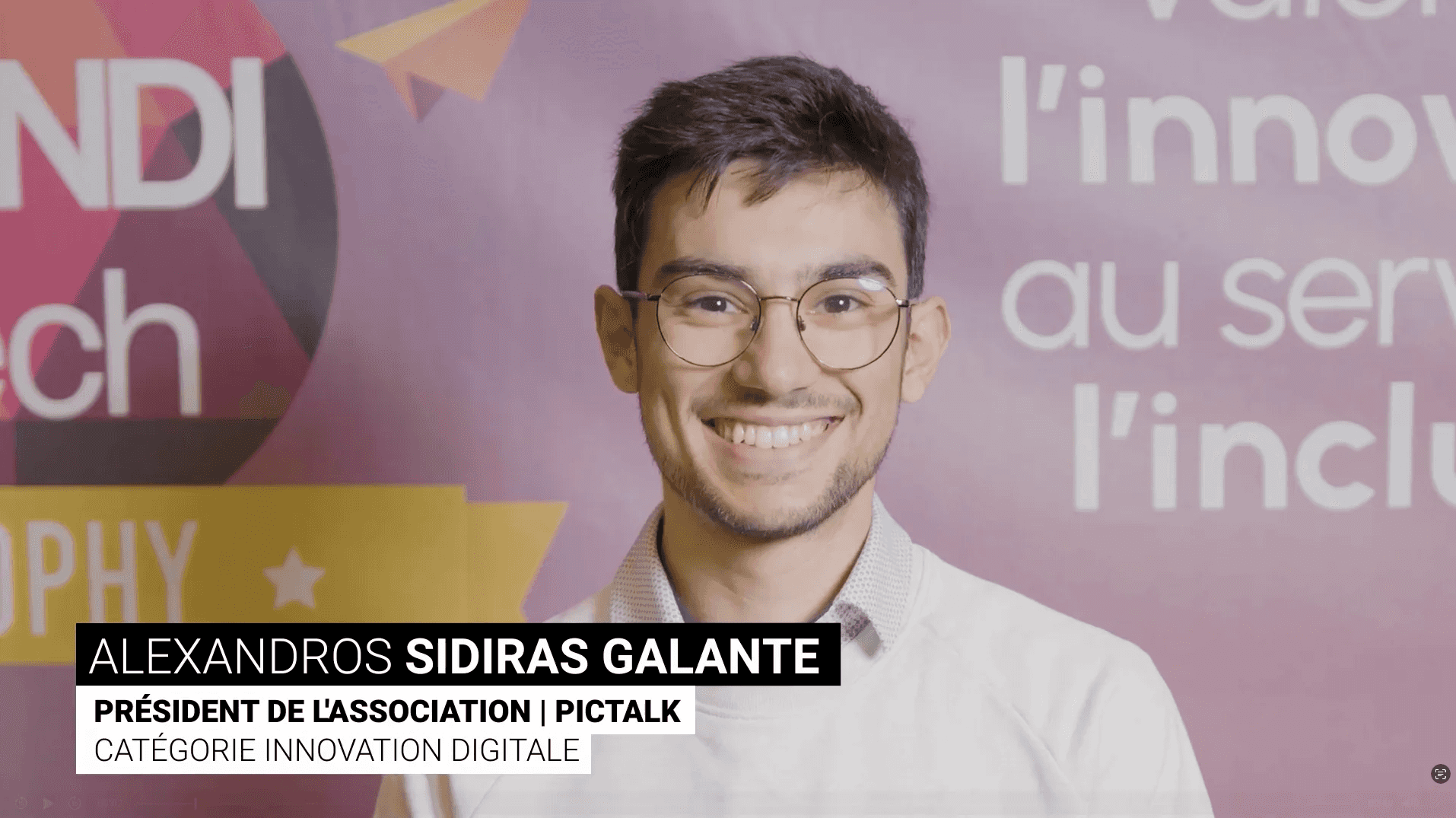
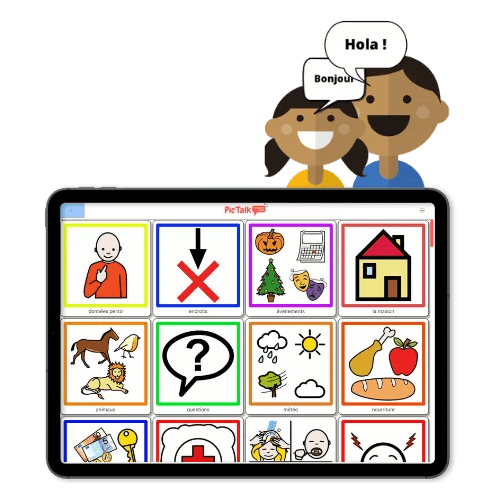
Pictalk AAC चित्र-प्रतीकों वाला एक AAC (वैकल्पिक एवं संवर्धित संचार) ऐप है जिसे डिजिटल नवाचार श्रेणी में Handitech Trophy 2022 मिला। यह कॉपीराइट-मुक्त है, मुफ़्त है और इसमें कोई विज्ञापन नहीं है। यह Android, iOS (Apple) और वेब वर्शन के रूप में चलता है।
हम दूरसंचार (telecommunications) के दो इंजीनियरों की एक टीम हैं। हमने Pictalk बनाना पढ़ाई के दिनों में शुरू किया था, अपने छोटे भाई के लिए, जो दिव्यांग हैं।
Pictalk AAC बोलने वाली आवाज़ (speech synthesis) से बोलकर सुनाता है। इसमें चित्र-प्रतीक खोजने का सर्च इंजन है, जो ARASAAC, Sclera, Mulberry और अन्य स्रोतों से खोजता है। आप अपनी फ़ोटो लाइब्रेरी से चित्र भी जोड़ सकते हैं।
Pictalk AAC के मौजूदा वर्शन में AAC की उन्नत सुविधाएँ (क्रिया-रूप, वाक्य की बनावट, पूरी लाइब्रेरी) नहीं हैं, लेकिन गंभीर बौद्धिक दिव्यांगता या बोलचाल की भाषा में बड़ी कठिनाई वाले लोगों के लिए यह काफ़ी हो सकता है। ध्यान रहे कि स्पीच थेरेपिस्ट या भाषा के अन्य विशेषज्ञों का सहयोग न मिलने के कारण हम भाषा-विकास के लिए बनी पूरी शुरुआती लाइब्रेरी नहीं दे पाए हैं। यह हमारा लक्ष्य है।
इंस्टॉल करना
ऐप Android (https://play.google.com/store/apps/details?id=org.pictalk.www.twa&hl=us) और iOS (https://apps.apple.com/app/id1617860868) पर उपलब्ध है। आप इसे सीधे अपने वेब ब्राउज़र (Chrome, Safari, Firefox आदि) में भी खोल सकते हैं, इस पते पर: https://application.pictalk.org/public?fatherCollectionId=346
अपने चित्र-प्रतीक जोड़ने और अपना एल्बम बनाने के लिए आपको एक मुफ़्त खाता बनाना होगा। ऐप इंस्टॉल होने के बाद इंटरनेट के बिना भी चलाया जा सकता है।
वीडियो मार्गदर्शिकाएँ इस पते पर उपलब्ध हैं: https://www.pictalk.org/en/pictalk/resources/
इस्तेमाल कैसे करें?

पहली बार इस्तेमाल
खाता बनने के बाद आप अपने निजी स्पेस में लॉग इन कर सकते हैं। वहाँ आपको चित्र-प्रतीकों की अपनी ग्रिड दिखेगी। आप देखेंगे कि कुछ चित्रों के किनारे काले हैं। दरअसल Pictalk में दो तरह की चीज़ें होती हैं:
- Collections (“फ़ोल्डर” जैसे)। इनके किनारे काले होते हैं (परछाईं जैसे)। एक collection में चित्र-प्रतीक भी हो सकते हैं और दूसरे collections भी।
- चित्र-प्रतीक (“फ़ाइल” जैसे)।
किसी collection पर टैप करें, जैसे “food” (खाना) पर:

आप इस पेज पर पहुँच जाते हैं:

यह “food” collection के अंदर का हिस्सा है। यहाँ इस collection से जुड़े चित्र-प्रतीक हैं, जैसे: गरम, कॉफ़ी, पीना, खाना… नीचे एक पट्टी दिखने लगी है। इसे “Sentence Strip” (वाक्य-पट्टी) कहते हैं।
अपना वाक्य बनाने और उसे बोलकर सुनाने के लिए चित्र-प्रतीकों पर क्लिक करें। यहाँ मैंने “मैं”, “चाहिए”, “खाना”, “फ्राइज़” पर क्लिक किया।

आइए “Sentence Strip” के बटन देखें:
- “Trash” (कूड़ेदान) बटन मौजूदा वाक्य मिटा देता है और आपको होम (शुरुआती स्क्रीन) पर ले जाता है
- “Delete” (मिटाएँ) बटन आख़िरी क्लिक किया गया चित्र-प्रतीक हटाता है और आपको पिछली जगह पर लौटा देता है
- हरे रंग का “Volume” (आवाज़) बटन वाक्य को पढ़कर सुनाता है:

- नीले रंग का “Copy” (कॉपी) बटन वाक्य को क्लिपबोर्ड पर कॉपी करता है, ताकि आप उसे WhatsApp, Messenger, SMS या किसी और ऐप में भेज सकें।

अपनी सामग्री बनाएँ (ज़रूरी!)
कोई भी बदलाव करने के लिए आपको “Edit Mode” (संपादन मोड) में जाना होगा। आपकी लाइब्रेरी गलती से मिटने या बदलने से बची रहे, इसलिए एक बहुत आसान जोड़-घटाने का सवाल हल करना पड़ता है:

संपादन मोड में जाने के बाद हर चित्र-प्रतीक के नीचे संख्याएँ दिखेंगी, जो दिखने का क्रम बताती हैं।

सबसे छोटी संख्याएँ स्क्रीन के ऊपर बाईं ओर दिखेंगी और सबसे बड़ी संख्या (10) सबसे आख़िर में। चित्र-प्रतीकों को सजाने के लिए हम एक बेहतर तरीके (drag and drop, यानी खींचकर छोड़ना) पर काम कर रहे हैं।
किसी चित्र-प्रतीक या collection पर माउस ले जाने से तीन खड़े बिंदु (नीले) और आयताकार आकार के 12 बिंदु (लाल) दिखते हैं।

नीले बिंदुओं से “Pictogram Actions” (चित्र-प्रतीक के विकल्प) खुलते हैं:

- उसे बदलना (चित्र, लिखा हुआ पाठ, बोला जाने वाला पाठ)
- उसे हटाना
- उसे साइडबार में जोड़ना
लाल बिंदुओं से आप चित्र-प्रतीक को किसी collection के अंदर खींचकर (drag and drop) दूसरी जगह रख सकते हैं।
किसी collection के लिए उपलब्ध विकल्प:

(उपलब्ध कॉपियों का इतना साफ़ विवरण देने के लिए Aurélie REGENT का धन्यवाद)
collections की “linked copies” (जुड़ी हुई प्रतियाँ) बनाकर उन्हें दूसरे collections में रखा जा सकता है। उदाहरण के लिए, अगर आपने “educators” (शिक्षक) नाम का collection बनाया है और उसे “school” (स्कूल) collection में भी रखना चाहते हैं, तो संपादन मोड में “linked duplicate” बटन दबाकर फिर “paste” (चिपकाएँ) करें। इसके बाद अगर आप अलग रखे “educators” में कोई चित्र-प्रतीक जोड़ते हैं, तो वह “school” के अंदर वाले “educators” collection में भी अपने आप दिख जाता है। इसे हरे रंग की चेन के निशान और “Linked duplicates” लेबल से पहचाना जा सकता है।
इसके उलट, “Separate copy” (अलग प्रति) में बदलाव नहीं पहुँचते: मूल collection में कोई शिक्षक जोड़ा या हटाया जाए तो वह अपडेट नहीं होती।
collection बनाना
संपादन मोड में “Create + ” (बनाएँ) बटन दबाएँ और “Collection” चुनें।
Pictalk में चित्र-प्रतीक खोजने का एक सर्च इंजन है, जो Sclera, ARASAAC, Mulberry और Tawasol से खोजता है।

चित्र-प्रतीक को अपने कंप्यूटर से जोड़ने या खोज के सुझावों में से चुनने के बाद, आपको बोले जाने वाला संदेश (“speech”) और लिखा जाने वाला अर्थ (“meaning”) भरना होगा, फिर एक रंग चुनना होगा। collection के लिए उसे म्यूट करने का विकल्प भी है।

चित्र-प्रतीक या collection को बदलना
चित्र-प्रतीक या collection की तस्वीर “Options” (विकल्प) मेनू से बदली जा सकती है। बदलने के चार विकल्प ये हैं:

“Speech” और “Meaning” भी बदले जा सकते हैं।
साइडबार
दूसरे AAC ऐप की तरह आप चित्र-प्रतीकों या collections को साइडबार में पिन कर सकते हैं। तब वे अलग से दिखते हैं और हर समय आपकी पहुँच में रहते हैं।

सेटिंग्स

इस सेटिंग्स मेनू में आप ये बदल सकते हैं:
- इंटरफ़ेस और चित्र-प्रतीकों का आकार
- वाक्य कितनी देर तक दिखे
- जोड़-घटाने के सवाल से गलती से होने वाले बदलाव से सुरक्षा
- क्लिक करते ही चित्र-प्रतीक का अपने आप बोला जाना
“Languages” (भाषाएँ) के निशान पर क्लिक करने पर आप दूसरे पैनल में पहुँचते हैं:

यहाँ आप दिखने वाली भाषा और बोलने वाली आवाज़ बदल सकते हैं।
अगली मार्गदर्शिका में हम देखेंगे कि Pictalk AAC की साझा करने वाली सुविधाएँ पेशेवर इस्तेमाल में कैसे काम आती हैं।