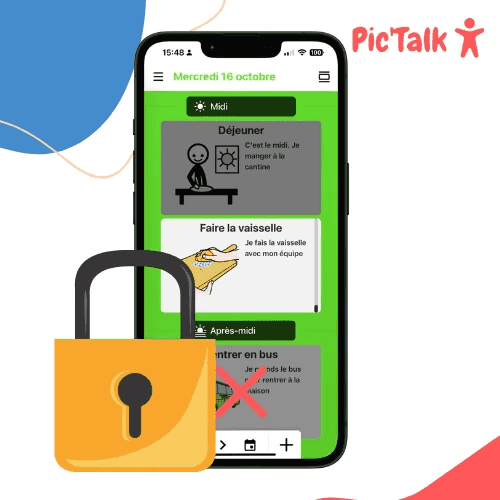

AndroidまたはApple(iOS)の端末でアプリをブロックする
AndroidやAppleの端末で、アプリやゲームをブロックするには。
画面を見る時間を制限し、スマートフォンやタブレットのアプリを制限する方法をご紹介します。
この機能は、私たちの整理・自立支援アプリであるPictalk AACをお使いの方にとても役立ちます。
Apple製品(iPhoneとiPad)の場合
この機能は、iOS 17以降でのみ使えます。対応機種は次のとおりです。iPhone SE(第2世代)、iPhone XR、iPhone XS、iPhone 11以降。iPad(第6世代以降)、iPad Air(第3世代以降)、iPad mini(第5世代以降)、iPad Pro。
なぜ「アシスティブアクセス」(Assistive Access。原文では「Help Access」)をオンにするのか
この設定を使うと、機能を絞って表示を分かりやすくしたアプリと、使えるアプリの一覧が用意され、スマートフォンやタブレットが使いやすくなります。アシスティブアクセスは、自閉スペクトラム症(ASD)、ディスレクシアなどの学習症、21トリソミー(ダウン症候群)といった神経発達症のある方に最適です。
「アシスティブアクセス」の設定手順
「設定」>「アクセシビリティ」>「アシスティブアクセス」を開きます。
 |
 |
アシスティブアクセスを設定します。
 |
 |
 |
使えるアプリを選びます(この例では、Pictalk AACと「電話」です)。
追加したアプリごとに、設定や許可を指定できます。この例では、「電話」アプリは、連絡先に登録した相手からの着信だけを受けられるようにしています。
 |
 |
アシスティブアクセスのモードに入ります。
 |
 |
 |
 |
 |
完成した状態は次のとおりです。

この設定にすると、スマートフォンはロックされ、「役に立つ」アプリだけを開けるようになります。設定へのアクセスもブロックされます。
アシスティブアクセスを終了するには、サイドボタン(電源ボタン)を3回押して、「アシスティブアクセスを終了」を選びます。
Android端末の場合
Samsung Kids(Samsung製の端末のみ)
Samsung Kidsでは、次のことができます。
- 画面を見る時間を制限する
- 起動できるアプリを制限する
- 残りのコンテンツをPINコードでロックする
Samsung Kidsをオンにする手順は次のとおりです。
 |
 |
 |
 |
 |
右上のメニューをタップして、「Parental Control(保護者による制限)」を開きます。使えるアプリ、連絡先、ウェブサイトを選べます。
Samsung Kidsを終了するには、もう一度右上のメニューをタップして、Samsung Kidsを閉じます。
アプリの固定
AppleやSamsungの端末をお使いでない場合は、アプリへのアクセスをブロックする最後の方法があります。
設定で「セキュリティ」または「セキュリティと位置情報」を開き、詳細設定で「画面の固定」(アプリの固定)をオンにします。
 |
 |
 |
 |