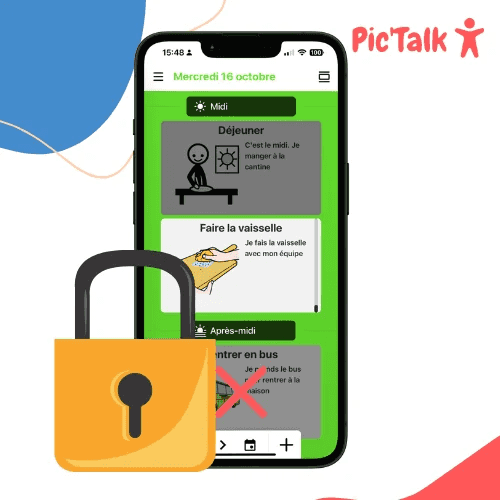

Blokowanie aplikacji na urządzeniach z Androidem lub Apple (iOS)
Jak zablokować aplikacje i gry na urządzeniach z Androidem i Apple?
Pokazujemy, jak ograniczyć czas przed ekranem i dostęp do aplikacji na telefonach i tabletach.
Ta funkcja bardzo przydaje się osobom korzystającym z Pictalk AAC, naszej aplikacji do organizacji dnia i samodzielności.
Urządzenia Apple (iPhone i iPad)
Ta funkcja jest dostępna dopiero od iOS 17. Mają ją te modele: iPhone SE (2. generacji), iPhone XR, iPhone XS, iPhone 11 i nowsze. iPad (6. generacji i nowsze), iPad Air (3. generacji i nowsze), iPad mini (5. generacji i nowsze), iPad Pro.
Po co włączać „Dostęp z asystą”?
To ustawienie ułatwia korzystanie z telefonu lub tabletu: aplikacje są prostsze (mniej funkcji, czytelniejszy wygląd), a dostępne są tylko aplikacje z wybranej listy. Dostęp z asystą świetnie sprawdza się u osób z zaburzeniami neurorozwojowymi, takimi jak spektrum autyzmu, dysleksja i inne specyficzne trudności w uczeniu się, zespół Downa itp.
Jak skonfigurować „Dostęp z asystą”
Wejdź w Ustawienia > Dostępność > Dostęp z asystą :
 |
 |
Skonfiguruj Dostęp z asystą:
 |
 |
 |
Wybierz dozwolone aplikacje (u mnie: Pictalk AAC i Połączenia):
Dla każdej dodanej aplikacji możesz określić ustawienia i uprawnienia. U mnie aplikacja Połączenia może odbierać tylko połączenia od zapisanych kontaktów.
 |
 |
Włącz tryb Dostępu z asystą:
 |
 |
 |
 |
 |
Oto efekt końcowy:

Przy takich ustawieniach telefon jest zablokowany i można otworzyć tylko „przydatne” aplikacje. Dostęp do ustawień też jest zablokowany.
Aby wyjść z Dostępu z asystą, naciśnij trzy razy przycisk boczny i wybierz „Zakończ Dostęp z asystą”.
Urządzenia z Androidem
Samsung Kids (tylko urządzenia Samsung)
Samsung Kids pozwala:
- Ograniczyć czas przed ekranem
- Ograniczyć aplikacje, które można uruchomić
- Zablokować resztę treści kodem PIN
Oto jak włączyć Samsung Kids:
 |
 |
 |
 |
 |
Kliknij menu w prawym górnym rogu i wejdź w „Kontrola rodzicielska”. Wybierzesz tam dozwolone aplikacje, kontakty i strony internetowe.
Aby wyjść z Samsung Kids, ponownie kliknij menu w prawym górnym rogu i zamknij Samsung Kids.
Przypinanie aplikacji
Jeśli nie masz urządzenia Apple ani Samsung, zostaje jeszcze jeden sposób na zablokowanie dostępu do aplikacji.
W ustawieniach wejdź w „Bezpieczeństwo” lub „Bezpieczeństwo i lokalizacja”, potem w ustawienia zaawansowane i włącz przypinanie aplikacji.
 |
 |
 |
 |