Komplett guide till Pictalk AAC: vår innovativa och kostnadsfria AKK-app
Vad är Pictalk AAC?
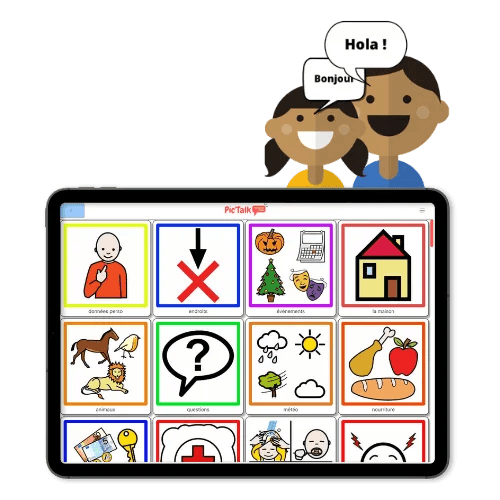
Pictalk AAC är en app för kommunikation med AKK-piktogram som vann Handitech Trophy 2022 i kategorin digital innovation. Den är fri från upphovsrättsliga begränsningar, kostnadsfri och helt utan reklam. Den fungerar på Android, iOS (Apple) och som webbversion.
Vi är ett team på två telekomingenjörer och började utveckla Pictalk under studietiden för vår lillebror, som har en funktionsnedsättning.
Pictalk AAC ger talåterkoppling med en syntetisk röst och har en inbyggd sökmotor för piktogram från ARASAAC, Sclera, Mulberry med flera. Du kan också importera bilder från ditt eget fotobibliotek.
Den nuvarande versionen av Pictalk AAC stöder inte avancerad AKK-användning (böjning av verb, meningsbyggnad, ett komplett ordförråd), men den kan räcka för personer med omfattande kognitiva svårigheter eller stora svårigheter med talat språk. Det är viktigt att påpeka att vi, i brist på bidrag från logopeder och andra språkexperter, inte har kunnat ta fram kompletta startbibliotek som är utformade för att utveckla språket. Det är ett av våra mål.
Installation
Appen finns för Android (https://play.google.com/store/apps/details?id=org.pictalk.www.twa) och iOS (https://apps.apple.com/app/id1617860868). Du kan också använda appen direkt i din webbläsare (Chrome, Safari, Firefox m.fl.) på den här adressen: https://application.pictalk.org/public?fatherCollectionId=346
För att kunna lägga till egna piktogram och anpassa din pärm behöver du skapa ett kostnadsfritt konto. När appen väl är installerad kan du använda den offline.
Videoguider finns på den här adressen https://www.pictalk.org/se/pictalk/resources/
Hur använder man appen?

Första gången
När du har skapat ditt konto kan du logga in på ditt personliga utrymme. Där kan du utforska ditt piktogramrutnät. Du kommer att märka att vissa element har en svart kant. Det finns nämligen två typer av element i Pictalk:
- Samlingar (som fungerar som ”mappar”). De har en svart kant (som liknar en skugga). En samling kan innehålla både piktogram och andra samlingar.
- Piktogram (som fungerar som ”filer”).
När vi trycker på en samling, till exempel ”mat”:

kommer vi till den här sidan:

Det här är innehållet i samlingen ”mat”. Här finns piktogram som hör till samlingen, till exempel: varm, kaffe, dricka, äta … Längst ner har ett fält dykt upp. Det är ”meningsremsan”.
För att bygga en egen mening och få den uppläst trycker vi på piktogram. Här har jag tryckt på ”Jag”, ”Vilja”, ”Äta” och ”Pommes frites”.

Låt oss titta på knapparna i ”meningsremsan”:
- Knappen ”Papperskorg” raderar den aktuella meningen och tar dig tillbaka till startsidan (startskärmen)
- Knappen ”Radera” tar bort det senast valda piktogrammet och tar dig tillbaka till där du var innan
- Den gröna knappen ”Volym” läser upp meningen:

- Den blå knappen ”Kopiera” kopierar meningen till urklipp så att du kan skicka den via WhatsApp, Messenger, sms eller någon annan app.

Skapa ditt eget innehåll (viktigt!)
För att göra ändringar måste du gå över till ”Redigeringsläge”. För att skydda ditt bibliotek mot oavsiktliga raderingar eller ändringar behöver du lösa ett mycket enkelt räknetal:

När du har gått över till redigeringsläget visas siffror under varje piktogram. De anger visningsordningen.

Piktogram med lägst siffra visas längst upp till vänster på skärmen och de med högst siffra (10) visas sist. Vi arbetar just nu på en bättre lösning (dra och släpp) för att ordna piktogrammen.
När du för muspekaren över ett piktogram eller en samling visas tre lodräta punkter (i blått) och tolv punkter i form av en rektangel (i rött).

Med de tre blå punkterna kommer du åt ”Åtgärder för piktogrammet”:

- Redigera det (bild, text, uppläst tal)
- Radera det
- Lägga till det i sidofältet
Med de tolv röda punkterna kan du flytta piktogrammet till en samling genom att dra och släppa det.
För en samling finns följande åtgärder:

(Tack till Aurélie REGENT för den här mycket tydliga beskrivningen av kopieringsalternativen)
Du kan göra ”länkade kopior” av samlingar och lägga dem i en annan samling. Om du till exempel har skapat samlingen ”pedagoger” och vill kopiera den till samlingen ”skola”, gör du det med knappen ”länkad dubblett” och sedan ”klistra in” i redigeringsläget. Om du sedan lägger till ett piktogram i den fristående samlingen ”pedagoger” dyker det automatiskt upp även i samlingen ”pedagoger” inuti samlingen ”skola”. Det är den gröna kedjesymbolen ”Länkade dubbletter”.
En ”separat kopia” uppdateras däremot inte om en pedagog läggs till i eller tas bort från den ursprungliga samlingen.
Skapa en samling
Tryck på knappen ”Skapa +” i redigeringsläget och välj ”Samling”.
Pictalk har en inbyggd sökmotor för piktogram som använder Sclera, ARASAAC, Mulberry och Tawasol.

När du har importerat piktogrammet från din dator eller hittat det bland sökmotorns förslag fyller du i det talade meddelandet ”Tal” och den skrivna texten ”Betydelse” och väljer sedan en färg. En samling kan du också ställa in på ljudlöst.

Redigera ett piktogram eller en samling
Du kan byta bild på ett piktogram eller en samling via menyn ”Alternativ”. Här är de fyra redigeringsmöjligheterna:

Du kan också ändra ”Tal” och ”Betydelse”.
Sidofält
Precis som i andra AKK-appar kan du fästa piktogram eller samlingar i ett sidofält. Då syns de tydligt och är alltid tillgängliga.

Inställningar

I inställningsmenyn kan du ändra:
- Storleken på gränssnittet och piktogrammen
- Hur länge meningen visas
- Skyddet av redigeringsläget med ett additionstal
- Automatisk uppläsning av piktogrammet när man trycker på det
Om du trycker på symbolen ”språk” kommer du till den andra fliken:

Här kan du ändra visningsspråk och syntetisk röst.
I nästa guide utforskar vi delningsfunktionerna i Pictalk AAC för professionell användning.