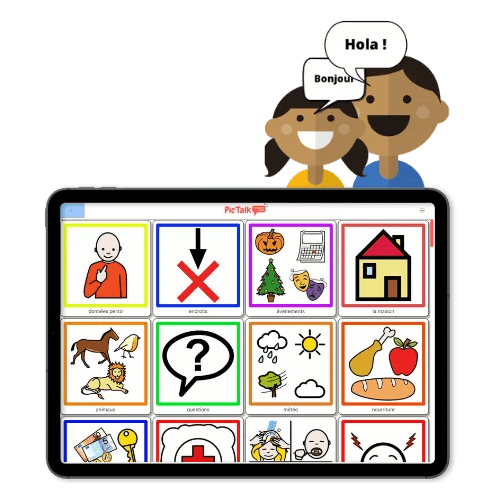

Повний посібник із Pictalk АДК: наш інноваційний безкоштовний застосунок АДК
Що таке Pictalk АДК?
Pictalk АДК — це застосунок для комунікації за допомогою піктограм (альтернативна та додаткова комунікація, АДК) , який отримав Handitech Trophy 2022 у категорії цифрових інновацій. Він вільний від авторських прав, безкоштовний і без реклами. Працює на Android, iOS (Apple) і як вебверсія.
Ми — команда з двох інженерів-телекомунікаційників. Над Pictalk ми почали працювати ще під час навчання, для нашого молодшого брата з інвалідністю.
Pictalk АДК озвучує повідомлення голосом синтезу мовлення та має пошук піктограм у базах ARASAAC, Sclera, Mulberry та інших. Також можна імпортувати зображення з вашої фотогалереї.
Поточна версія Pictalk АДК не підтримує розширених функцій АДК (відмінювання та дієвідмінювання, побудова речень, повна бібліотека), але може бути достатньою для осіб із тяжкими когнітивними порушеннями або значними труднощами усного мовлення. Важливо знати: через брак внесків від логопедів та інших фахівців із мовлення ми не змогли запропонувати повні стартові бібліотеки, розроблені для розвитку мовлення. Це наша мета.
Встановлення
Застосунок доступний на Android (https://play.google.com/store/apps/details?id=org.pictalk.www.twa&hl=us) та на iOS (https://apps.apple.com/app/id1617860868). Також можна відкрити його просто у браузері (Chrome, Safari, Firefox тощо) за цією адресою: https://application.pictalk.org/public?fatherCollectionId=346
Щоб додавати власні піктограми й налаштувати свій альбом, потрібно створити безкоштовний обліковий запис. Після встановлення застосунку можна користуватися ним офлайн.
Відеоінструкції доступні за цією адресою: https://www.pictalk.org/en/pictalk/resources/
Як користуватися?

Перше використання
Після створення облікового запису ви можете увійти до свого особистого простору. Там ви побачите сітку піктограм. Ви помітите, що деякі елементи мають чорну рамку. Річ у тім, що в Pictalk є два типи елементів:
- Колекції (подібні до «папок»). Вони мають чорну рамку (схожу на тінь). Колекція може містити як піктограми, так і інші колекції.
- Піктограми (подібні до «файлів»).
Якщо торкнутися колекції, наприклад «їжа»:

Ми потрапимо на цю сторінку:

Це вміст колекції «їжа». Тут ви знайдете піктограми, пов'язані з цією колекцією, зокрема: гарячий, кава, пити, їсти… Унизу з'явилася смужка. Вона називається «рядок речення».
Щоб скласти власну фразу й озвучити її, натискайте на піктограми. Тут я натиснув «Я», «Хочу», «Їсти», «Картопля фрі».

Розгляньмо кнопки на «рядку речення»:
- Кнопка «Кошик» видаляє поточну фразу й повертає вас на головний (початковий) екран
- Кнопка «Видалити» прибирає останню натиснуту піктограму й повертає вас на попереднє місце
- Зелена кнопка «Гучність» озвучує фразу:

- Синя кнопка «Копіювати» копіює фразу в буфер обміну, щоб надіслати її через WhatsApp, Messenger, SMS чи інакше.

Створення власного вмісту (важливо!)
Для будь-яких змін потрібно перейти в «режим редагування». Щоб захистити вашу бібліотеку від випадкового видалення чи змін, потрібно розв'язати дуже простий арифметичний приклад:

Після переходу в режим редагування під кожною піктограмою з'являться числа, що вказують пріоритет відображення.

Найменші числа відображаються вгорі ліворуч екрана, а найбільші (10) — останніми. Ми працюємо над кращим способом упорядкування піктограм (перетягування).
Якщо навести курсор на піктограму чи колекцію, з'являться три вертикальні крапки (сині) та 12 крапок у вигляді прямокутника (червоні).

Сині крапки відкривають «Дії з піктограмою»:

- Змінити її (зображення, текст, озвучення)
- Видалити її
- Додати її до бічної панелі
Червоні крапки дають змогу переміщувати піктограму всередині колекції жестами перетягування.
Дії, доступні для колекції:

(Дякуємо Aurélie REGENT за цей дуже чіткий опис доступних копій)
Можна робити «пов'язані копії» колекцій, щоб вставляти їх в інші колекції. Наприклад, якщо ви створили колекцію «вихователі» й хочете скопіювати її в колекцію «школа», це можна зробити кнопкою «пов'язана копія», а потім «вставити» в режимі редагування. Якщо після цього ви додасте піктограму до окремої колекції «вихователі», вона автоматично з'явиться й у колекції «вихователі» всередині колекції «школа». Це позначено зеленим символом ланцюга з підписом «Пов'язані копії».
Натомість «окрема копія» не оновлюватиметься, якщо у вихідну колекцію додати вихователя або видалити його.
Створення колекції
У режимі редагування натисніть кнопку «Створити + » і виберіть «Колекція».
У Pictalk вбудовано пошук піктограм, який використовує Sclera, ARASAAC, Mulberry і Tawasol.

Коли піктограму імпортовано з комп'ютера або знайдено серед пропозицій пошуку, потрібно ввести озвучуване повідомлення («озвучення») та письмове «значення», а потім призначити колір. Для колекції також можна вимкнути звук.

Редагування піктограми чи колекції
Змінити зображення піктограми чи колекції можна в меню «Параметри». Ось чотири варіанти редагування:

Також можна змінити «Озвучення» та «Значення».
Бічна панель
Як і в інших застосунках АДК, ви можете закріплювати піктограми чи колекції на бічній панелі. Вони будуть виділені й доступні в будь-який момент.

Налаштування

У цьому меню налаштувань можна змінити:
- Розмір інтерфейсу та піктограм
- Тривалість показу фрази
- Захист від випадкового редагування за допомогою арифметичного прикладу
- Автоматичне озвучення піктограм під час натискання
Якщо натиснути на символ «Мови», ви перейдете до другої панелі:

Тут можна змінити мову відображення та голос синтезу мовлення.
У наступному посібнику ми розглянемо функції спільного доступу в Pictalk АДК у професійному використанні.