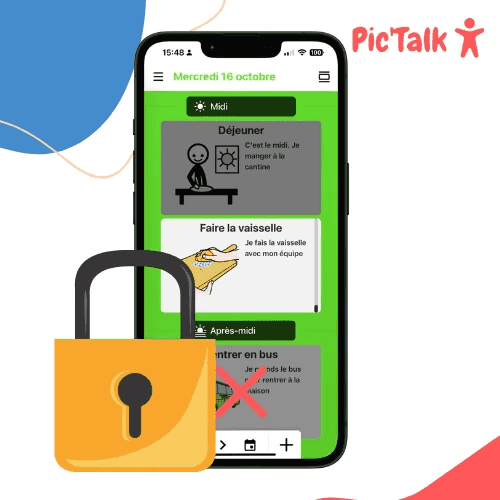

Блокування застосунків на пристроях Android або Apple (iOS)
Як заблокувати застосунки й відеоігри на пристроях Android та Apple?
Покажемо, як обмежити екранний час і заборонити застосунки на телефонах і планшетах.
Ця функція дуже корисна для користувачів Pictalk АДК, нашого застосунку для організації та самостійності.
Для пристроїв Apple (iPhone та iPad)
Ця функція доступна лише починаючи з iOS 17. Ось моделі, які її підтримують: iPhone SE (2-го покоління), iPhone XR, iPhone XS, iPhone 11 і новіші. iPad (6-го покоління й новіші), iPad Air (3-го покоління й новіші), iPad Mini (5-го покоління й новіші), iPad Pro.
Навіщо вмикати «Допоміжний доступ»?
Цей параметр полегшує користування телефоном чи планшетом, пропонуючи простіші застосунки (менше функцій, чіткіше відображення) та список дозволених застосунків. «Допоміжний доступ» ідеально підходить особам із порушеннями нейророзвитку, як-от розлади аутистичного спектра (РАС), специфічні порушення навчання, трисомія 21 тощо.
Як налаштувати «Допоміжний доступ»
Перейдіть до Налаштування > Універсальний доступ > Допоміжний доступ :
 |
 |
Налаштуйте «Допоміжний доступ»:
 |
 |
 |
Виберіть дозволені застосунки (у моєму випадку: Pictalk АДК і «Дзвінки»):
Зверніть увагу: для кожного доданого застосунку можна вказати параметри й дозволи. У моєму випадку я дозволяю застосунку «Дзвінки» приймати виклики лише від збережених контактів.
 |
 |
Увімкніть режим «Допоміжний доступ»:
 |
 |
 |
 |
 |
Ось кінцевий результат:

Після такого налаштування телефон заблоковано, і можна відкривати лише «корисні» застосунки. Доступ до налаштувань також заблоковано.
Щоб вийти з «Допоміжного доступу», тричі натисніть кнопку живлення й виберіть: «Вийти з Допоміжного доступу».
Для пристроїв Android
Samsung Kids (лише для пристроїв Samsung)
Samsung Kids дає змогу:
- Обмежити екранний час
- Обмежити застосунки, які можна запускати
- Заблокувати решту вмісту PIN-кодом
Ось кроки для ввімкнення Samsung Kids:
 |
 |
 |
 |
 |
Натисніть меню вгорі праворуч і перейдіть до «Батьківський контроль». Там можна вибрати дозволені застосунки, контакти та вебсайти.
Щоб вийти із Samsung Kids, просто ще раз натисніть меню вгорі праворуч і закрийте Samsung Kids.
Закріплення застосунку
Якщо у вас немає пристрою Apple чи Samsung, є ще один спосіб заблокувати доступ до застосунків.
У налаштуваннях перейдіть до «Безпека» або «Безпека та місцезнаходження», потім до додаткових налаштувань і ввімкніть закріплення застосунку.
 |
 |
 |
 |